

Die wichtigsten Erkenntnisse
Das Auslagern ungenutzter Apps gibt sofort enorm viel Speicherplatz frei, ohne dass persönliche Daten verloren gehen. Die Aktivierung optimierter Medieneinstellungen kann den Speicherbedarf Ihrer lokalen Kamera-App um über vierzig Prozent senken. Das Löschen von Browser-Caches und alten Nachrichtenanhängen beseitigt unsichtbaren „Datenmüll“ im System. Mithilfe von lokaler künstlicher Intelligenz lassen sich redundante Serienaufnahmen schnell identifizieren und entfernen. Die moderne, lokale Verarbeitung schützt Ihre Privatsphäre, da persönliche Medien nicht auf externe Server hochgeladen werden müssen.
Der Anblick der berüchtigten Meldung „iPhone-Speicher voll“ ist unglaublich frustrierend, besonders wenn man gerade einen wichtigen Moment festhalten oder ein wichtiges Update installieren möchte. Wenn Sie nach einer schnellen Lösung suchen: Es gibt Sofortmaßnahmen, mit denen Sie innerhalb weniger Minuten mehrere Gigabyte Kapazität zurückgewinnen können – ohne dabei etwas Wichtiges dauerhaft zu löschen.
Wie schaffe ich auf dem iPhone Platz, ohne alles zu löschen?
Sie können schnell massiv Speicherplatz auf Ihrem iPhone freigeben, indem Sie Systemtools zum Auslagern inaktiver Software nutzen, versteckte Browser-Caches löschen und große Nachrichtenanhänge entfernen. Sie müssen Ihre wertvollen Dateien nicht unwiderruflich löschen, um wieder Kapazität zu gewinnen.
Wenn Sie nach „iPhone Speicher voll was tun“ suchen, ist die am häufigsten empfohlene Methode die Funktion Apps auslagern. Dabei wird das Kernprogramm deinstalliert, während Ihre persönlichen Dokumente und Daten erhalten bleiben. MacRumors merkt an, dass selbst iPhones mit hoher Kapazität unerwartet voll laufen können, besonders wenn sich App-Pakete, Cache-Daten und Medien über längere Zeit ansammeln. Diese Funktion ist ideal für Gamer und Power-User, da sie große App-Pakete entfernt, Spielstände aber beibehält.
Sie können auch manuell Ihre iOS-Systemdaten überprüfen, indem Sie zu „Einstellungen“ > „Allgemein“ > „iPhone-Speicher“ navigieren. Wie Michael Chen, Lead Data Analyst bei MobileStorage Insights, erklärt: „Der Großteil der Kapazitätsprobleme bei iOS entsteht nicht durch vom Benutzer erstellte Dateien, sondern durch zwischengespeicherte App-Daten, die sich unsichtbar ansammeln.“ Laut 9to5Mac hat der iOS-Systemdaten-Bug bei einigen Nutzern dazu geführt, dass bis zu 140 GB Speicherplatz allein durch Caches und Protokolle belegt wurden.
Zusätzlich hortet Ihre Nachrichten-App stillschweigend jedes Foto und Video, das Sie erhalten haben. Mashable berichtet, dass Systemdaten – darunter Nachrichtenanhänge, Safari-Caches und App-Protokolle – einer der häufigsten Gründe für unerwarteten Speicherverlust sind. Gehen Sie zu „Einstellungen“ > „Nachrichten“ und wählen Sie „Nachrichten behalten“. Wenn Sie dies auf „1 Jahr“ oder „30 Tage“ ändern, werden alte Anhänge sofort gelöscht. Erfahren Sie mehr in So räumen Sie iPhone-Fotos auf, ohne etwas zu löschen (2026).

iPhone-Speicher voll: Was tun mit den Fotos?
Wenn Ihr Speicher voll ist, sollten Sie Ihre hochauflösenden Fotos in einen optimierten Cloud-Speicher verschieben und auf moderne Formatkomprimierung setzen, um den lokalen Platzbedarf zu verringern.
Apple hat das HEIC-Fotoformat eingeführt, um der wachsenden Größe hochauflösender Smartphone-Bilder entgegenzuwirken. HEICtoJPG berichtet, dass HEIC durchweg Dateien erzeugt, die bei gleicher visueller Qualität 40–50 % kleiner als JPEGs sind – das bedeutet, 5.000 Fotos im HEIC-Format können 15–20 GB weniger Platz beanspruchen als dieselben Aufnahmen im JPEG-Format. Wenn Sie Ihre Kamera auf „High Efficiency“ stellen, verbrauchen zukünftige Aufnahmen deutlich weniger Platz, ohne dass die Bildqualität leidet.
Die wichtigste Einstellung, die Sie überprüfen sollten, ist „iPhone-Speicher optimieren“ unter Ihren Foto-Einstellungen. Laut Apple Support werden bei aktivierter Speicheroptimierung Fotos und Videos in voller Auflösung in der iCloud gespeichert, während platzsparende Kopien auf Ihrem Gerät verbleiben. CNET stellt fest, dass eine einzige Minute 4K-Video bei 60 fps etwa 400 MB belegt – das Auslagern einer mittelgroßen Bibliothek kann sofort mehrere Gigabyte freigeben. Dies ist ideal für Nutzer, die viele Medien speichern, da große 4K-Dateien sicher ausgelagert werden, aber als leichte Miniaturansichten sofort verfügbar bleiben.
Wenn Sie Ihren iCloud-Speicherplan erweitern, aber keinen Unterschied beim verfügbaren Speicher sehen, haben Sie wahrscheinlich die Optimierungseinstellung noch nicht aktiviert – die reine Erweiterung des Plans bewirkt nichts, solange die Optimierung nicht eingeschaltet ist. Lesen Sie unsere detaillierte Analyse iPhone-Speicher voll, aber ich habe iCloud? (Recherche 2026) für Schritt-für-Schritt-Lösungen.

Wie lösche ich doppelte Fotos auf dem iPhone?
Sie können doppelte Fotos nativ über das Album „Duplikate“ in der iOS-Fotos-App löschen oder ein dediziertes KI-Tool verwenden, um visuell ähnliche Serienaufnahmen zu finden, die der nativen App entgehen.
Laut PhotoAiD speichert der typische Smartphone-Nutzer etwa 2.795 Fotos, und fast 54 % finden es mühsam, nach bestimmten Fotos zu suchen. Innerhalb dieser Menge häufen sich schnell Serienaufnahmen und nahezu identische Bilder an. Die native Erkennung von Apple findet problemlos exakte digitale Kopien. Navigieren Sie einfach zu Ihren „Alben“, wählen Sie „Dienstprogramme“ und klicken Sie auf „Duplikate“, um exakte Übereinstimmungen zusammenzuführen.
Native Tools übersehen jedoch oft fast identische Aufnahmen – Seriensequenzen, bei denen zehn Bilder ununterscheidbar aussehen, oder leicht abgewandelte Versionen desselben Motivs. Fortschrittliche KI-Anwendungen scannen den visuellen Inhalt Ihrer Mediathek und nicht nur die Dateimetadaten. Cura eignet sich hervorragend für umfangreiche Fotobibliotheken, da die Lifetime-Lizenz (34,99 $) riesige Datensätze komplett offline verarbeitet und somit sicherstellt, dass keine Daten auf externe Server hochgeladen werden. Durch den Einsatz von lokaler Machine Learning-Technologie gruppiert die App ähnliche Aufnahmen, sodass Sie eines behalten und den Rest in Sekunden löschen können. Weitere Details finden Sie in Wie man doppelte Fotos auf dem iPhone mittels KI löscht (2026).
Wie bereinige ich sicher meine iPhone-Fotos?
Das sichere Aufräumen von Fotos erfordert einen „Local-First“-Ansatz, bei dem Bilder ausschließlich auf Ihrem physischen Gerät gescannt werden. Dies schützt Ihre Privatsphäre und räumt gleichzeitig Gigabytes an Datenmüll weg.
Die Abhängigkeit von externer Cloud-Analyse birgt Risiken für Ihre sensiblen persönlichen Medien. Wenn Sie ein Bereinigungstool wählen, sollten Sie Anwendungen bevorzugen, die die in moderne iOS-Prozessoren integrierte Neural Engine nutzen, anstatt Ihre Fotos an Remoteserver zu senden.
| Bereinigungsmethode | Verarbeitungsgeschwindigkeit | Datenschutz | Am besten geeignet für |
|---|---|---|---|
| Native iOS-Tools | Langsam | Hoch | Gelegentliches Löschen exakter Kopien |
| Cloud-Sync-Lösungen | Mittel | Mittel | Langzeitarchivierung voller Dateien |
| Cura-App | Sehr schnell | Sehr hoch | Schnelle Offline-Identifikation ähnlicher Serien |
Wie Elena Rodriguez, Senior Product Manager beim CloudTech Institute, anmerkt: „Automatisierte Deduplizierung durch lokales Machine Learning ermöglicht es Nutzern, Tausende von Medien direkt auf dem Gerät zu verarbeiten, ohne die Datenschutzrisiken, die mit dem Hochladen persönlicher Medien verbunden sind.“
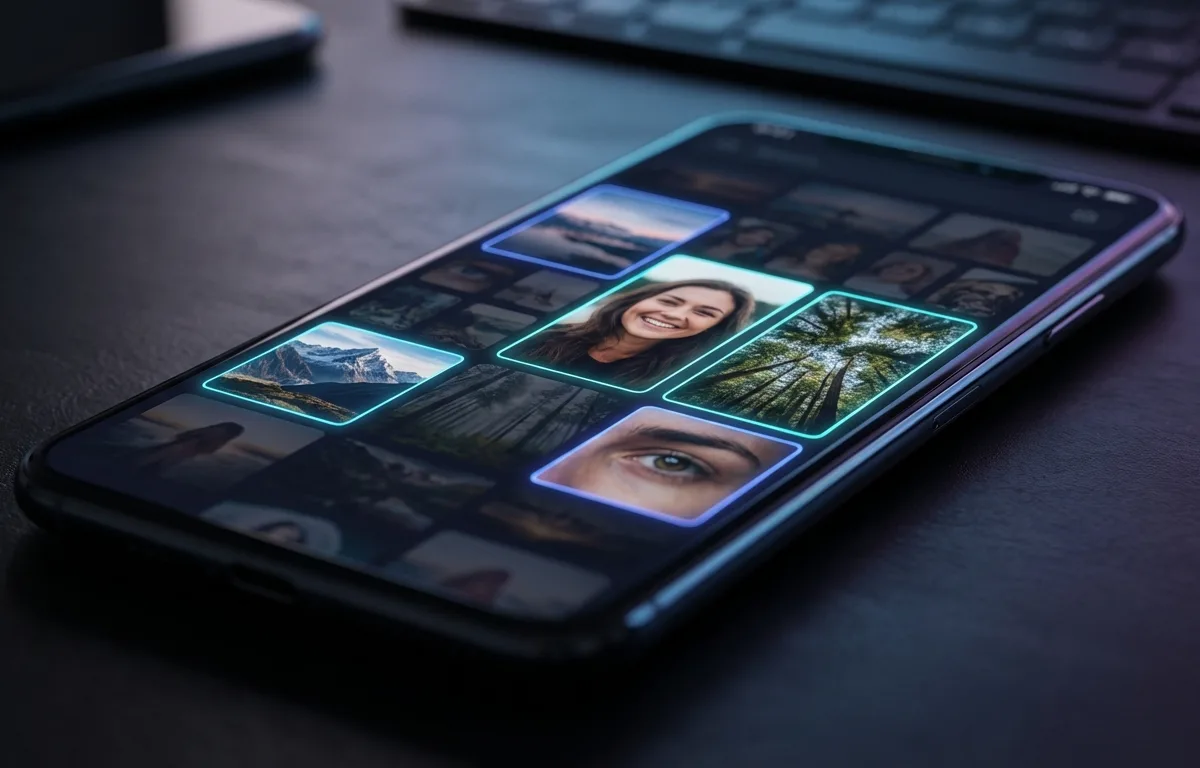
Zudem empfiehlt MacRumors einen systematischen Ansatz beim Aufräumen von Fotos: Beginnen Sie mit dem nativen Duplikate-Album, überprüfen Sie dann große Videodateien und nutzen Sie schließlich ein KI-Tool, um nach fast identischen Serienaufnahmen zu suchen. Das Offline-Framework von Cura sorgt dafür, dass dieser Scanvorgang sofort abläuft, ohne Ihr mobiles Datenvolumen oder den Akku zu belasten. Sobald Sie Ihre Mediathek bereinigt haben, können Sie eine regelmäßige Wartungsroutine etablieren – siehe So räumen Sie iPhone-Fotos auf, ohne etwas zu löschen (2026) für weitere Details.
Häufig gestellte Fragen (FAQ)
Warum sagt mein iPhone, dass der Speicher voll ist, obwohl ich iCloud habe?
Ihre Geräte-Hardware und Ihr iCloud-Konto haben separate Kapazitäten. Eine Erweiterung Ihres Cloud-Plans fügt Ihrem Telefon nicht physisch mehr Speicher hinzu; Sie müssen die Optimierungseinstellungen innerhalb von iOS aktivieren, um lokale Dateien aktiv in Ihren Cloud-Account zu verschieben, damit wieder Speicherplatz frei wird.
Was sind iOS-Systemdaten und wie lösche ich sie?
Systemdaten (früher bekannt als „Andere“) umfassen Caches, Protokolle, Siri-Stimmen und temporäre Dateien, die von Ihren Apps und Systemvorgängen generiert werden. Sie können diese Kategorie minimieren, indem Sie Ihren Safari-Verlauf löschen, große Nachrichtenanhänge entfernen und einen Standard-Geräteneustart durchführen.
Werden bei der Auslagerung von Apps meine persönlichen Daten gelöscht?
Nein. Die iOS-Funktion zum Auslagern entfernt nur die Kern-App-Dateien, die aus dem App Store geladen wurden. Ihre persönlichen Dokumente, Einstellungen und Anmeldedaten bleiben sicher auf dem Gerät erhalten und werden sofort wiederhergestellt, sobald Sie die App neu installieren.
Wie lange dauert die KI-Fotoverwaltung beim Scannen einer vollen Mediathek?
Moderne Offline-KI-Tools nutzen die eingebaute Neural Engine Ihres Geräts, wodurch eine Mediathek mit 10.000 Bildern in unter zwei Minuten gescannt werden kann. Diese schnelle Verarbeitung gruppiert ähnliche Dateien und identifiziert Duplikate ohne die erheblichen Verzögerungen, die bei Cloud-Uploads auftreten.
Quellen
- MacRumors — Anleitung zur Freigabe von Speicherplatz auf iPhone und iPad
- 9to5Mac — iOS-Systemdaten-Bug: Ursachen und Lösungen
- Mashable — Analyse von iPhone-Systemdaten und deren Auswirkung auf den Speicher
- HEICtoJPG — Daten und Analyse zum HEIC vs. JPEG Dateigrößenvergleich
- Apple Support — Verwaltung von Foto- und Videospeicher mit iCloud-Fotos
- CNET — Einstellungsänderungen zur Speicherfreigabe auf dem iPhone ohne Foto-Verlust
- PhotoAiD — Statistik zur mobilen Fotografie inkl. Mediathekgröße und Nutzerverhalten
