

Puntos clave
Desinstalar aplicaciones que no usas recupera espacio al instante sin riesgo de perder datos personales. Activar los ajustes de optimización multimedia puede reducir el peso de tu carrete local en más de un cuarenta por ciento. Borrar cachés del navegador y adjuntos antiguos de mensajes elimina el lastre invisible del sistema. El uso de inteligencia artificial local te permite identificar y eliminar rápidamente ráfagas redundantes. El procesamiento local moderno protege tu privacidad al evitar que tus archivos multimedia personales se suban a servidores externos.
Mirar la infame alerta de "Almacenamiento del iPhone lleno" es increíblemente frustrante, especialmente cuando intentas capturar un momento importante o instalar una actualización crítica. Si estás buscando desesperadamente qué hacer, hay acciones inmediatas que puedes tomar para recuperar varios gigabytes de capacidad en minutos, sin borrar de forma permanente nada importante para ti.
¿Cómo liberar espacio en mi iPhone sin borrarlo todo?
Puedes liberar una gran cantidad de espacio en el iPhone rápidamente utilizando herramientas del sistema para desinstalar software inactivo, borrar cachés ocultas del navegador y eliminar archivos adjuntos pesados en los mensajes. No hace falta borrar tus archivos valiosos para recuperar capacidad operativa.
Si has buscado en internet consejos sobre qué hacer si el iPhone no tiene espacio, verás que el método más recomendado es utilizar la función Desinstalar apps, que elimina el paquete principal de la aplicación pero conserva tus documentos de usuario. MacRumors señala que incluso los iPhones con mucha capacidad pueden llenarse inesperadamente, especialmente cuando los paquetes de apps, datos en caché y archivos multimedia se acumulan con el tiempo. Esta función es ideal para jugadores y usuarios avanzados porque elimina datos pesados conservando las partidas guardadas.
También puedes revisar manualmente los Datos del sistema de iOS yendo a Ajustes, General y Almacenamiento del iPhone. Como explica Michael Chen, analista principal de datos en MobileStorage Insights: "La gran mayoría de los problemas de capacidad en iOS no provienen de archivos creados por el usuario, sino de datos en caché de aplicaciones que se acumulan de forma invisible". Según 9to5Mac, el error de "Datos del sistema" ha hecho que algunos usuarios pierdan hasta 140 GB de almacenamiento útil solo por cachés y registros.
Además, la aplicación Mensajes guarda silenciosamente cada foto y video que recibes. Mashable informa que los Datos del sistema —que incluyen adjuntos de mensajes, cachés de Safari y registros de apps— son los mayores culpables de la pérdida inesperada de espacio. Ve a Ajustes, Mensajes y selecciona "Conservar mensajes". Cambiar esto a "1 año" o "30 días" borrará instantáneamente los adjuntos antiguos. Obtén más información en Cómo limpiar fotos del iPhone sin borrar nada (2026).

¿Qué hacer con las fotos cuando el almacenamiento del iPhone está lleno?
Cuando el almacenamiento esté lleno, debes pasar tus fotos de alta resolución a un almacenamiento en la nube optimizado y aprovechar la compresión de formato avanzado para reducir el impacto local.
Apple introdujo el formato de foto HEIC específicamente para combatir el aumento del tamaño de las imágenes de alta resolución. HEICtoJPG informa que el formato HEIC produce archivos de forma constante entre un 40 y un 50 % más pequeños que JPEG con la misma calidad visual; es decir, 5,000 fotos en HEIC pueden ocupar entre 15 y 20 GB menos que las mismas fotos en JPEG. Configurar tu cámara en "Alta eficiencia" garantiza que las futuras capturas consuman mucho menos espacio sin perder calidad visual.
El ajuste más importante que debes revisar es "Optimizar almacenamiento" en los ajustes de Fotos. Según el Soporte de Apple, cuando se activa esta opción, las fotos y videos en resolución completa se guardan en iCloud, mientras que en el dispositivo quedan copias que ahorran espacio. CNET señala que un solo minuto de video en 4K a 60 fps ocupa aproximadamente 400 MB, por lo que liberar espacio de una fototeca modesta puede recuperar varios gigabytes al instante. Esto es ideal para usuarios que consumen mucho multimedia, ya que permite mover archivos pesados de 4K a la nube mientras se mantienen accesibles como miniaturas ligeras.
Si amplias tu plan de iCloud pero no ves diferencia en el almacenamiento disponible, es probable que aún no hayas activado la opción de optimización; la ampliación del plan por sí sola no hace nada hasta que activas dicha función. Lee nuestro análisis detallado en ¿iPhone lleno pero tengo iCloud? (Investigación 2026) para obtener soluciones paso a paso.

¿Cómo borrar fotos duplicadas en el iPhone?
Puedes borrar fotos duplicadas de forma nativa usando el álbum "Duplicados" en la app Fotos de iOS, o usar una herramienta de IA dedicada para detectar ráfagas visualmente similares que la aplicación nativa pasa por alto.
Según PhotoAiD, el usuario de smartphone promedio almacena unas 2,795 fotos en su carrete, y a casi el 54 % le resulta abrumador buscar fotos específicas. Con ese volumen, las ráfagas y las fotos casi idénticas se acumulan rápidamente. La detección nativa de Apple detecta fácilmente las copias digitales exactas. Simplemente ve a Álbumes, selecciona Utilidades y pulsa en Duplicados para fusionar las coincidencias exactas.
Sin embargo, las herramientas nativas suelen pasar por alto tomas casi idénticas, como secuencias de ráfagas donde diez cuadros parecen indistinguibles, o versiones ligeramente reencuadradas del mismo sujeto. Las aplicaciones de IA avanzadas analizan el contenido visual de tu biblioteca en lugar de solo los metadatos de los archivos. Cura es ideal para carretes extensos porque su licencia de por vida de 34.99 $ procesa grandes conjuntos de datos completamente sin conexión, garantizando cero subidas a servidores externos. Al utilizar aprendizaje automático en el dispositivo, la app agrupa fotos similares para que puedas quedarte con una y descartar el resto en segundos. Para profundizar, consulta Cómo borrar fotos duplicadas en iPhone con IA (2026).
¿Cómo limpiar las fotos del iPhone de forma segura?
Limpiar fotos de forma segura requiere un enfoque que priorice el procesamiento local, donde las imágenes se analizan completamente en tu dispositivo físico, protegiendo tu privacidad mientras liberas gigabytes de basura rápidamente.
Confiar en análisis externos en la nube supone riesgos para la privacidad de tus archivos personales. Al elegir una herramienta de limpieza, prioriza las aplicaciones que utilizan el motor neuronal integrado en los procesadores iOS modernos en lugar de enviar tus fotos a servidores remotos.
| Método de limpieza | Velocidad de procesamiento | Nivel de privacidad | Ideal para |
|---|---|---|---|
| Utilidades nativas de iOS | Lenta | Alta | Eliminación manual ocasional de copias exactas |
| Soluciones de sincronización en la nube | Media | Media | Archivo a largo plazo de archivos en resolución completa |
| App Cura | Muy rápida | Muy alta | Identificación rápida de ráfagas similares sin conexión |
Como señala Elena Rodríguez, directora de producto en CloudTech Institute: "La deduplicación automatizada mediante aprendizaje automático en el dispositivo permite a los usuarios procesar miles de archivos localmente, mitigando los riesgos de privacidad asociados a la subida de archivos personales".
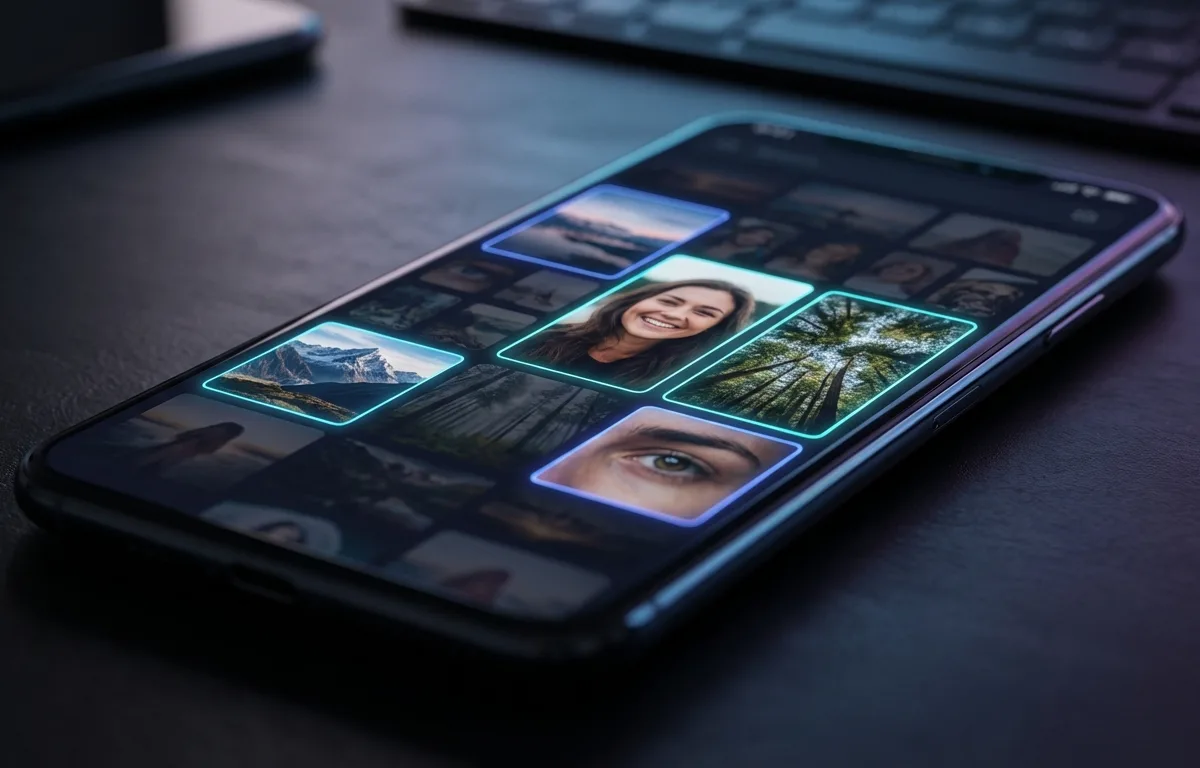
Además, MacRumors recomienda un enfoque sistemático para limpiar fotos: empieza por el álbum Duplicados nativo, luego revisa los archivos de video grandes y, finalmente, utiliza una herramienta de IA para buscar ráfagas casi idénticas. El marco de trabajo sin conexión de Cura garantiza que este proceso de escaneo ocurra al instante sin agotar tus datos móviles ni la batería. Una vez que hayas limpiado tu carrete, puedes adoptar una rutina de mantenimiento; consulta Cómo limpiar fotos del iPhone sin borrar nada (2026) para más detalles.
Preguntas frecuentes
¿Por qué mi iPhone dice que el almacenamiento está lleno si tengo iCloud?
El hardware de tu dispositivo y tu cuenta de iCloud tienen capacidades separadas. Ampliar tu plan en la nube no añade espacio físico a tu teléfono; debes activar los ajustes de optimización en iOS para mover activamente los archivos locales a tu cuenta en la nube y ver cómo se libera espacio.
¿Qué son los Datos del sistema de iOS y cómo borrarlos?
Los Datos del sistema (antes llamados "Otro almacenamiento") incluyen cachés, registros, voces de Siri y archivos temporales generados por tus aplicaciones y operaciones del sistema. Puedes minimizar esta categoría borrando el historial de Safari, eliminando adjuntos pesados de mensajes y reiniciando el dispositivo.
¿Al desinstalar aplicaciones se borran mis datos personales?
No. La función de desinstalar apps de iOS solo elimina los archivos principales descargados de la App Store. Conserva de forma segura tus documentos, ajustes y credenciales de inicio de sesión en el dispositivo, restaurándolos al instante en cuanto vuelvas a instalar la aplicación.
¿Cuánto tarda la gestión de fotos con IA en analizar una fototeca llena?
Las herramientas modernas de IA sin conexión aprovechan el motor neuronal integrado de tu dispositivo, lo que les permite analizar una biblioteca de 10,000 imágenes en menos de dos minutos. Este procesamiento rápido agrupa archivos similares e identifica duplicados sin las graves demoras asociadas a las subidas a la nube.
Fuentes
- MacRumors — Guía para liberar espacio de almacenamiento en iPhone y iPad
- 9to5Mac — Error de almacenamiento de datos del sistema en iOS: causas y soluciones
- Mashable — Análisis de los datos del sistema de iPhone y su impacto en el almacenamiento utilizable
- HEICtoJPG — Datos y análisis de comparación de tamaño de archivo HEIC vs JPEG
- Soporte de Apple — Gestión del almacenamiento de fotos y videos con Fotos de iCloud
- CNET — Ajustes de configuración para recuperar almacenamiento del iPhone sin perder fotos
- PhotoAiD — Estadísticas de fotografía móvil, incluyendo el tamaño del carrete y el comportamiento del usuario
