

Főbb tudnivalók
Az iCloud-előfizetés bővítése nem növeli az eszközöd fizikai kapacitását; csak a távoli szinkronizálási limitet emeli meg. Az "iPhone-tárhely optimalizálása" funkció bekapcsolása automatikusan lecseréli a nagy médiafájlokat helytakarékos előnézeti képekre. A rejtett iOS Rendszeradatok és alkalmazás-gyorsítótárak gyakran gigabájtnyi helyet foglalnak el még azután is, hogy törölted a személyes fájljaidat. A fotók törlésekor a tárhely csak akkor szabadul fel ténylegesen, ha kiüríted a "Nemrég törölt" mappát is. A készüléken futó AI-eszközök biztonságosan azonosítják és eltávolítják a duplikált képeket, homályos sorozatfelvételeket és képernyőfotókat anélkül, hogy azokat fel kellene tölteni a felhőbe.
Prémium iCloud-előfizetést vásárolsz abban a reményben, hogy végre megszűnik a bosszantó „Tárhely majdnem megtelt” értesítés. Mégis, néhány nappal később újra megjelenik az üzenet, megakadályozva az új fotók készítését vagy a szükséges alkalmazásfrissítések letöltését. Az egyetlen módja annak, hogy 2026-ban véglegesen megoldd az eszköz korlátait, az az iOS helyi memória és a felhőalapú szinkronizálás közötti alapvető mechanizmusok megértése.
Miért marad tele az iPhone tárhelye törlés után is?
Az iPhone tárhelye azért marad tele a fájlok törlése után is, mert az iOS a törölt médiát egy ideiglenes gyűjtőmappába helyezi, ahelyett, hogy azonnal véglegesen törölné az adatokat a hardverről. A fizikai lemezterület visszaszerzéséhez manuálisan ki kell ürítened ezt a másodlagos könyvtárat.
Amikor megnyomod a kuka ikont egy fotón vagy videón, az Apple operációs rendszere a fájlt a "Nemrég törölt" albumba helyezi. Ez a biztonsági mechanizmus az adatvesztés megakadályozását szolgálja: pontosan 30 napig őrzi meg a fájlokat, mielőtt automatikus végleges törlést hajtana végre. Ez alatt a 30 napos türelmi idő alatt a törölt fájlok továbbra is ugyanannyi fizikai memóriát foglalnak a készülékeden. A Pew Research Center szerint az okostelefon-felhasználók 42%-a azért hagyja abba a tárhelytisztítást, mert nem tudja, hogy a törölt fájljaik még mindig foglalják a helyet ezekben a rejtett mappákban.
Ahhoz, hogy az eszköz azonnal felszabadítsa ezt a területet, lépj a Fotók alkalmazás Albumok lapjára, görgess az aljára, és válaszd a "Nemrég törölt" mappát. A hozzáféréshez Face ID-ra vagy a jelkódodra lesz szükséged. Válaszd ki az összes elemet, és töröld őket véglegesen. Ha problémáid akadnak ezzel a folyamattal, a Megtelt az iPhone tárhelye, de töröltem az összes fotót? (2026-os javítási útmutató) című cikkünk részletes útmutatást nyújt a rejtett tárolómappák felderítéséhez az operációs rendszer egészében.
A fotókon túl ez a mechanizmus vonatkozik a Fájlok alkalmazásra, a Hangjegyzetekre és az Apple Jegyzetekre is. Ezek mindegyike saját, független "Nemrég törölt" mappát tart fenn. Ha törölsz egy 5 GB-os videóprojektet a Fájlok alkalmazásból, a tárhelyed állapota nem frissül mindaddig, amíg nem navigálsz a Böngészés lapra, nem választod ki a helyi "Nemrég törölt" mappát, és nem hajtod végre a végleges törlést.
Ezenkívül az iMessage-beszélgetések törlése sem jelenti mindig az azonnali tárhely-felszabadítást. Az Apple File System (APFS) dinamikusan osztja ki a tárhelyblokkokat. Amikor törölsz több száz szöveges üzenetet nagy videómellékletekkel, az operációs rendszer a felszabadult blokkokat belsőleg „elérhetőként” jelölheti meg, de a felhasználói tárhelystatisztikát csak akkor frissíti, amikor egy háttérbeli rendszer-újraindítás újraindexeli a lemezt.
Miért tele a tárhelyem, ha mindent töröltem?
Ha minden médiát töröltél, és a tárhelyed még mindig tele van, akkor valószínűleg a rejtett iOS Rendszeradatok és az alkalmazás-gyorsítótárak foglalják el a készülék kapacitását. Ezek a háttérfájlok csendben halmozódnak fel, miközben internetezel és tartalmakat streamelsz.
Amikor a Beállítások > Általános > iPhone-tárhely menüpontba navigálsz, egy színkódolt sávdiagramon láthatod a memóriahasználatot. Gyakran a legnagyobb szegmens egy szürke sáv, amelyet "Rendszeradatok" (korábban "Egyéb") néven jelölnek. Ez a kategória mindent tartalmaz, amire az operációs rendszernek a zökkenőmentes működéshez szüksége van. Az Apple Support szerint a Rendszeradatok könnyen meghaladhatják a 10 GB-ot, attól függően, hogy milyen a napi streaming- és böngészési szokásod, mivel ideiglenesen gyorsítótárazza a nagy felbontású videópuffereket, a Safari webhely-eszközeit és a letöltött Siri-hangcsomagokat.
A Rendszeradatokat nem törölheted manuálisan egyetlen gombnyomással. Az iOS automatikusan kezeli ezeket a gyorsítótárakat, elméletileg törölve a régebbi adatokat, ha új helyre van szükség. Ez a dinamikus allokáció azonban gyakran kudarcot vall. Amikor törlöd a fotóidat, hogy helyet csinálj, az agresszív alkalmazások, mint a TikTok vagy a Spotify, azonnal felismerhetik a frissen felszabadult helyet, és nagyobb háttér-gyorsítótárakat tölthetnek le a tartalom betöltési idejének javítása érdekében.
Sarah Johnson, a TechRadar vezető rendszertervezője szerint: „A modern iOS-verziók gigabájtnyi adatot töltenek elő a zökkenőmentes alkalmazásélmény érdekében, hatékonyan kitöltve az üres helyet abban a pillanatban, ahogy létrehozod. A felhasználók gyakran úgy érzik, mintha egy lékelő hajóból mernék a vizet.”
Az agresszív gyorsítótárazás elleni küzdelemhez rá kell kényszerítened az operációs rendszert az ideiglenes fájlok kiürítésére. A leghatékonyabb módszer az alkalmazások törlése vagy "letöltése". A "letöltés" (offloading) a legjobb választás a nehéz közösségimédia-felhasználók számára, mivel törli a terjedelmes végrehajtható fájlt és az ideiglenes gyorsítótárat, miközben megőrzi a specifikus felhasználói beállításaidat és a bejelentkezési adataidat. Amikor újratelepíted az alkalmazást, az App Store-ból egy tiszta, karcsúsított verziót tölt le, gyakran percek alatt több gigabájtnyi tárhelyet visszanyerve.
Folyamatosan törlök dolgokat, de a tárhelyem még mindig tele van, miért?

A folyamatos törlés tárhely-visszanyerés nélkül azért történik, mert a háttérbeli szinkronizálási folyamatok és az optimalizálatlan üzenetküldő alkalmazások azonnal új gyorsítótárazott adatokat töltenek le az üres hely kitöltésére. Csak a tünetet kezeled, ahelyett, hogy az adatnövekedés kiváltó okát szüntetnéd meg.
Amikor manuálisan tisztítod a kameratekercset anélkül, hogy kezelnéd az alkalmazásbeállításaidat, egy frusztráló körforgást indítasz el. Az olyan funkciók, mint a "Háttérbeli alkalmazásfrissítés", lehetővé teszik a szoftvered számára, hogy folyamatosan friss adatokat töltsön le – például nagy felbontású Instagram-képeket, podcast-epizódokat és WhatsApp-médiát – még akkor is, amikor épp nem használod a telefont. A Statista adatai szerint a legnépszerűbb közösségi média alkalmazások hetente átlagosan 1,2 GB háttér-gyorsítótárat hoznak létre. Ha törölsz 1 GB fotót, a podcastjaid és a közösségi hírfolyamaid órákon belül automatikusan elfoglalhatják azt a helyet.
Ellenőrizned kell az üzenetküldő alkalmazásokat. Az olyan alkalmazások, mint a WhatsApp, alapértelmezés szerint elmentenek minden neked küldött fotót és videót. Egy élénk csoportos csevegés havonta több ezer mémet és felesleges médiafájlt tárolhat el a tárhelyeden. Ennek megállításához nyisd meg a WhatsApp-beállításokat, navigálj a Tárhely és adatok menüpontba, és kapcsold ki az automatikus média-letöltést. A natív iOS Üzenetek esetében lépj a Beállítások > Üzenetek > Üzenetek megőrzése menüpontba, és módosítsd a megőrzési szabályzatot "Örök"-ről "1 év"-re vagy "30 nap"-ra.
Ezenkívül ellenőrizd a helyi média-letöltéseket a streaming-platformokon belül. A Netflix, a Disney+ és a Spotify rendelkezik automatikus letöltési kapcsolókkal, amelyek az offline zenehallgatást és -nézést hivatottak segíteni. Ha ezek engedélyezve vannak, az alkalmazások rutinszerűen letöltik a sorozat következő epizódját, amelyet éppen nézel. Ha navigálsz ezekben az alkalmazásokban, és letiltod az okos letöltéseket, megakadályozhatod, hogy a fantomadatok szabotálják a tisztítási erőfeszítéseidet.
Azok számára, akik nehezen érnek el érdemi eredményt, egy 2026-os kiadású AI-alapú fotókezelő alkalmazás használata jelentősen felgyorsíthatja a folyamatot. Ahelyett, hogy manuálisan törölnél egyenként minden fotót, a dedikált szoftver képes azonosítani a hatalmas redundáns adatblokkokat. Ezekről a fejlett technikákról bővebben a Hogyan tisztítsd meg a fotókat iPhone-on AI segítségével 2026-ban című útmutatónkban olvashatsz.
Hogyan tisztítsd meg gyorsan a fotókat iPhone-on?
Gyorsan megtisztíthatod az iPhone fotóidat, ha engedélyezed a natív "iPhone-tárhely optimalizálása" funkciót, és speciális, a készüléken futó AI-rendszerező alkalmazásokat használsz. A felhőalapú optimalizálás és a helyi duplikáció-törlés kombinációja hozza a leggyorsabb és legtartósabb eredményt.
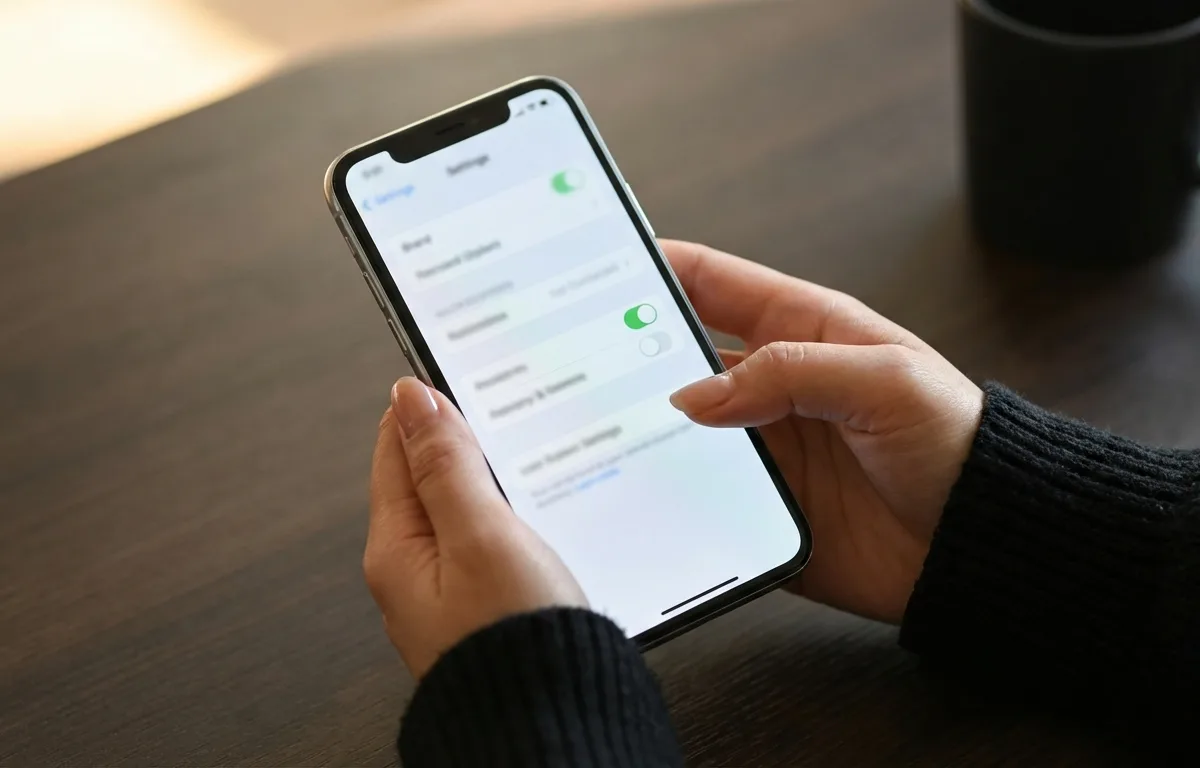
Azonnali lépésként aktiváld az Apple beépített optimalizációs protokollját. Lépj a Beállításokba, koppints a nevedre (Apple ID) a tetején, válaszd az iCloud, majd a Fotók menüpontot, és győződj meg róla, hogy az "iPhone-tárhely optimalizálása" be van pipálva. Ez a kulcsfontosságú beállítás arra utasítja az operációs rendszert, hogy biztonságosan töltse fel a hatalmas, nagy felbontású eredeti fényképeidet a felhőfiókodba. Az eszköz ezután a helyi másolatokat könnyű, kis felbontású előnézeti képekre cseréli. A CNET 2026-os jelentése szerint a dedikált optimalizációs algoritmusok használata átlagosan 65%-kal csökkenti a fotótár méretét.
Az optimalizálás azonban csak zsugorítja a fájlokat; nem szünteti meg a képernyőfotók, nyugták és homályos felvételek digitális káoszát. A maximális hatékonyság érdekében érdemes összehasonlítani az elérhető tisztítási módszereket:
| Tisztítási módszer | Tárhely-visszanyerési sebesség | Legjobb | Adatvédelmi szint |
|---|---|---|---|
| Manuális törlés | Nagyon lassú | Érzelmileg fontos fotókhoz | Magas (Helyi) |
| Tárhely optimalizálása | Mérsékelt (Wi-Fi függő) | Nagy gyűjteményekhez, elegendő felhőhellyel | Magas (Titkosított) |
| AI kezelőalkalmazások | Rendkívül gyors | Sorozatok, homályos fotók és nyugták törléséhez | Magas (Helyi AI esetén) |
A dedikált offline AI-alkalmazások a legjobbak a hatalmas kameratekercsekhez, mert manuális beavatkozás nélkül elemzik a képi hasonlóságokat. A készüléked gyors megtisztításához kövesd ezt a strukturált folyamatot:
- Engedélyezd az iPhone-tárhely optimalizálását az iCloud-beállításokban.
- Nyisd meg a Fotók alkalmazást, és keress rá a "Képernyőfotók" kifejezésre az elavult képek törléséhez.
- Használj egy helyi AI-alkalmazást a redundáns sorozatfelvételek automatikus szkennelésére és csoportosítására.
- Tekintsd át az AI javaslatait, és hagyd jóvá a tömeges törlést.
- Ürítsd ki a "Nemrég törölt" mappát a tárhely végleges felszabadításához.
Miért mondja az iPhone, hogy tele a tárhely, pedig van iCloudom?
Az iPhone azért jelzi, hogy tele a tárhely az iCloud használata ellenére is, mert az iCloud valós idejű szinkronizációs szolgáltatásként működik, nem pedig külső merevlemezként, ami azt jelenti, hogy minden fájl tükrözött változatának kapcsolatban kell állnia a fizikai eszközöddel.
Az Apple ökoszisztémájával kapcsolatos legelterjedtebb félreértés az a feltételezés, hogy az iCloud úgy működik, mint egy USB flash meghajtó. Amikor megvásárolsz 2 TB felhőterületet, szerverkapacitást bérelsz egy távoli Apple adatközpontban. Nem fizikailag adsz memóriachipeket a helyi kézi eszközödhöz. A The Verge felmérése feltárja, hogy a fogyasztók 78%-a félreérti a felhőalapú szinkronizálást, tévesen azt gondolva, hogy az automatikusan eltávolítja a helyi fájlokat a helytakarékosság érdekében.
Mivel az iCloud Fotók szinkronizálását úgy tervezték, hogy zökkenőmentes hozzáférést biztosítson a médiához az iPaden, Macen és iPhone-on keresztül, tökéletes összhangban tartja az eszközeidet. Ha készítesz egy videót a telefonodon, az feltöltődik a felhőbe. Ha törlöd ezt a videót a telefonodról, hogy "helyet szabadíts fel", a szinkronizációs protokoll azonnal törli azt a felhőből és minden más csatlakoztatott eszközről.
Ahogy Dr. Michael Chen, a Gartner vezető kutatója kifejti: „A felhőszolgáltatások tükrözik a helyi eszköz állapotát. A felhőcsomagod frissítése kiterjeszti a szinkronizálási limiteket és a biztonsági mentési lehetőségeket, de nem tudja csodás módon kiterjeszteni a telefonodba forrasztott fizikai memóriachipeket.”
Ezért még egy hatalmas felhő-előfizetéssel is, a 128 GB-os iPhone-od csak 128 GB adatot képes tárolni bármelyik pillanatban. E szakadék áthidalásához a korábban említett optimalizálási beállításokat kell használnod. Ha a tárhelyed továbbra is zárolt, az eszközöd felfüggeszti az összes háttér-szinkronizálást. Ez egy veszélyes forgatókönyvet teremt, ahol a legújabb fotóid nem készülnek el a drága felhőcsomagban, egyszerűen azért, mert a helyi hardvernek nincs feldolgozási tere a feltöltés kezdeményezéséhez.
Hogyan törölhetem a duplikált fotókat iPhone 16-on?
A duplikált fotók törléséhez az iPhone 16-on nyisd meg a natív Fotók alkalmazást, navigálj az Albumok képernyő alján található "Segédprogramok" szakaszba, és válaszd a "Duplikációk" mappát az azonos fájlok egyesítéséhez.
Az Apple bevezetett olyan natív duplikáció-törlő funkciókat, amelyek átvizsgálják a könyvtáradat az azonos fájlok után. Amikor belépsz a "Duplikációk" albumba, az iOS egymás mellett jeleníti meg az azonos képeket egy "Egyesítés" gombbal. Az egyesítés megtartja a kép legjobb minőségű változatát – megőrizve a kulcsfontosságú metaadatokat, például a helyszínt és a kamerabeállításokat –, miközben az alacsonyabb minőségű másolatokat a "Nemrég törölt" mappába helyezi. A Wired szerint az átlagos felhasználó havonta véletlenül 150 duplikált képet hoz létre a nagy intenzitású sorozatfelvétel-használat és a redundáns képernyőfotózási szokások miatt.
Bár a natív funkció hasznos, szigorú korlátai vannak. Az iOS natív "Duplikációk" mappája a legjobb a pontos egyezésekhez, mivel tökéletesen kezeli az azonos metaadatokat, de teljesen figyelmen kívül hagyja a közel-duplikációkat. Ha öt fotót készítesz a kutyádról, amint három másodperc alatt változtatja a pozícióját, az iOS nem kategorizálja ezeket duplikátumként. Ezek egyedi fájlok, egyedi képpont-adatokkal.
Ahhoz, hogy 2026-ban igazán gyorsan megtisztíthass egy zsúfolt kameratekercset, kezelned kell ezeket a hasonló, ismétlődő felvételeket. Itt válik szükségessé a harmadik féltől származó, AI-alapú fotó-duplikáció-törlés. A fejlett neurális hálózatok elemzik a képek vizuális kompozícióját, csoportosítva azokat a fotókat, amelyek ugyanúgy néznek ki, még akkor is, ha a fájlméretek vagy az időbélyegek kissé eltérnek. Az ilyen csoportosított "hasonló" felvételek áttekintésével kiválaszthatod az egyetlen legjobb képkockát, és azonnal eldobhatod a többit, ezzel lényegesen több helyet takaríthatsz meg, mint a szigorú duplikáció-törléssel.
Hogyan szabadítanak fel tárhelyet az AI fotókezelő alkalmazások?
Az AI fotókezelő alkalmazások úgy szabadítanak fel tárhelyet, hogy kifinomult algoritmusokat használnak a könyvtárad szkennelésére, azonosítják a rosszul keretezett vagy redundáns médiákat, és csoportosítják őket gyors tömeges törlésre, internetkapcsolat nélkül.
A modern megoldások, mint a Cura, kihasználják a legújabb iPhone-processzorokba épített fejlett neurális motort (Neural Engine). Ahelyett, hogy manuálisan görgetnéd végig az évek során felhalmozott emlékeket, felhatalmazod az alkalmazást a könyvtárad ellenőrzésére. Az AI cselekvésre alkalmas csoportokba rendezi a médiáidat: nyugták, elmosódott képek, képernyőfotók és vizuális duplikátumok. Az IDC kutatása azt jelzi, hogy a készüléken futó AI-feldolgozás havonta átlagosan 4,5 órányi manuális rendezési időt takarít meg a felhasználóknak.
A 2026-os év legkritikusabb előrelépése az adatvédelem-központú feldolgozás. A régi alkalmazások megkövetelték, hogy a személyes fotóidat távoli szerverekre töltsd fel elemzésre, ami hatalmas adatvédelmi kockázatokat jelentett, és folyamatos internetkapcsolatot igényelt. Ma a prémium szoftverek mindent helyben dolgoznak fel. A Cura teljesen offline módban, a készüléken futó AI-jal működik, ami azt jelenti, hogy a privát médiád soha nem hagyja el a fizikai hardveredet. Az elemzés azonnali, biztonságos és immunis a hálózati késleltetésre.
A Cura a legjobb az adatvédelemre figyelő felhasználók számára, mivel összetett vizuális elemzést végez helyben, biztosítva, hogy az érzékeny dokumentumaid és családi fotóid szigorúan a készülékeden maradjanak. Amint az AI bemutatja az eredményeit, teljes mértékben te irányítasz. Egy javasolt csoporton belül ellapozhatsz a tételek megtartásához vagy törléséhez. Az áttekintés után az alkalmazás tömeges törlési parancsot ad ki az iOS-nek, a szemetet a "Nemrég törölt" mappába terelve.
Egy egyszeri 34,99 dolláros élethosszig tartó hozzáféréssel a felhasználók végleges hozzáférést kapnak ezekhez a helyi AI-modellekhez, teljesen elkerülve a felhőalapú tárolási megoldásokban gyakori ragadozó jellegű előfizetési díjakat. Az okos duplikáció-törlés napi rutinba építésével végre összehangolhatod a fizikai eszközöd tárhelyét a kiterjedt iCloud-kapacitásaiddal, végleg megszüntetve az értesítési fáradtságot.
Gyakran ismételt kérdések
A több iCloud-tárhely vásárlása növeli az iPhone-om fizikai tárhelyét?
Nem. A nagyobb iCloud-csomag vásárlása a távoli felhőalapú szerverkapacitást növeli, de nem ad hozzá fizikai memóriát az iPhone-odhoz. Ez csak több helyet biztosít az adatok távoli szinkronizálásához és biztonsági mentéséhez.
Mennyi időbe telik az iCloudnak a helyi tárhely optimalizálása?
Amint engedélyezed az iPhone-tárhely optimalizálása funkciót, az iOS dinamikusan, a háttérben kezeli a folyamatot. Általában 24–48 óra szükséges ahhoz, hogy a rendszer azonosítsa a ritkán megtekintett fotókat, és kicserélje azokat kisebb előnézeti képekre, feltéve, hogy csatlakozva vagy Wi-Fi-hez.
Ha törlöm a fotókat az iPhone-omról, azok az iCloudból is törlődnek?
Igen. Mivel az iCloud egy folyamatos szinkronizálási szolgáltatás, a fotók törlése a helyi iPhone kameratekercséből automatikusan törli azokat az iCloudból és az összes többi csatlakoztatott Apple-eszközről, amely ugyanazt az Apple ID-t használja.
Pontosan mi az a Rendszeradat az iOS-ben?
A Rendszeradatok ideiglenes gyorsítótár-fájlokat, rendszer-naplókat, streaming-puffereket és letöltött hangcsomagokat tartalmaznak. Ezek az adatok folyamatosan változnak az alkalmazáshasználattól függően, és manuálisan nem törölhetők alkalmazások eltávolítása vagy a készülék teljes visszaállítása nélkül.
A Cura használatához internetkapcsolat szükséges a fotók vizsgálatához?
Nem. A Cura teljes mértékben offline módban, a készüléken futó AI segítségével működik. A fotóid elemzése biztonságosan, közvetlenül az iPhone-od hardverén történik, így nincs szükség internetkapcsolatra, és a személyes médiád teljesen privát marad.
Források
- Pew Research Center — Adatok a fogyasztói okostelefon-tárhelyhasználati szokásokról és a kézi médiatisztítási kísérletek sikertelenségéről.
- Apple Support — Hivatalos dokumentáció, amely elmagyarázza, hogyan kategorizálja és kezeli az iOS a Rendszeradatokat és az alkalmazás-gyorsítótárakat.
- TechRadar — Szakértői elemzés a modern iOS előtöltési (pre-fetching) viselkedéséről és az alkalmazások adatmennyiség-növekedéséről.
- Statista — Statisztikai adatok a legnépszerűbb közösségi média alkalmazások átlagos heti háttér-gyorsítótár-generálásáról.
- CNET — 2026-os jelentés az Apple natív "Tárhely optimalizálása" funkciójának hatékonyságáról és helymegtakarítási mutatóiról.
- The Verge — Felmérés, amely rávilágít a fogyasztók széles körű félreértéseire a felhőszinkronizálás és a helyi tárolás közötti különbségekről.
- Gartner — Szakértői kommentár, amely elmagyarázza a helyi eszközállapotok és a felhőalapú tükrözés közötti funkcionális különbségeket.
- Wired — Betekintés az iPhone 16 felhasználók duplikált fotógenerálási szokásaiba.
- IDC — Kutatás, amely részletezi a készüléken futó AI fotórendszerező alkalmazások által biztosított havi időmegtakarítást.
