

重要なポイント
使っていないアプリをオフロードすると、個人データを失うリスクなしに、即座に大量の空き容量を確保できます。 メディアの最適化設定を有効にすることで、カメラロールの容量を40%以上削減可能です。 ブラウザのキャッシュと古いメッセージの添付ファイルを消去すれば、目に見えない「システムデータ」の肥大化を防げます。 オフラインAIを活用すれば、重複したバーストショットを素早く特定し、整理できます。 デバイス内でのローカル処理は、個人のメディアを外部サーバーへアップロードしないため、プライバシー保護の観点からも安全です。
「iPhoneのストレージがいっぱい」という警告は、大切な瞬間を撮影しようとしている時や、重要なアップデートをインストールしたい時に限って表示され、非常に煩わしいものです。すぐに対処が必要な場合、大切なファイルを恒久的に削除することなく、数分で数ギガバイトの容量を回復する方法があります。
iPhoneのデータを消さずに空き容量を増やすには?
使っていないアプリのオフロード、ブラウザの隠れたキャッシュのクリア、重いメッセージの添付ファイル削除など、システムツールを活用することで、短時間で大量の空き容量を確保できます。大切なファイルをすべて削除する必要はありません。
もし「iPhone ストレージ いっぱい」などのキーワードで対処法を探しているのであれば、最も推奨される方法は「不要なアプリをオフロード」機能を使うことです。これはアプリ本体のみを削除し、ユーザー独自のドキュメントは保持する機能です。MacRumorsも指摘しているように、アプリのバンドルデータやキャッシュ、メディアが蓄積されることで、大容量モデルのiPhoneであっても突然容量不足になることがあります。この機能は、特にゲーマーやヘビーユーザーにとって、巨大なアプリデータを消しつつセーブデータを残せるため非常に有効です。
また、「設定」>「一般」>「iPhoneストレージ」から「iOSシステムデータ」を手動で確認することも可能です。MobileStorage Insightsのリードデータアナリスト、Michael Chen氏は「iOSの容量問題の大部分はユーザーデータではなく、目に見えない形で蓄積されたアプリのキャッシュデータによるものだ」と解説しています。9to5Macによると、iOSシステムデータのバグにより、キャッシュとログだけで最大140GBものストレージが奪われるケースも報告されています。
さらに、メッセージアプリは受信したすべての写真や動画を密かに保持し続けています。Mashableによると、システムデータ(メッセージの添付ファイル、Safariのキャッシュ、アプリのログなど)は、予期せぬストレージ不足の最大の原因の一つです。「設定」>「メッセージ」>「メッセージの保存期間」を開き、「1年」または「30日」に変更することで、古い添付ファイルを即座に削除できます。詳細は「iPhoneの写真を消さずに整理する方法(2026年版)」をご覧ください。
iPhoneのストレージがいっぱい!写真はどうすればいい?
ストレージがいっぱいになったら、高解像度の写真はクラウドストレージへ最適化して移行し、高度なフォーマット圧縮を利用してローカル側の負荷を減らすべきです。
Appleが導入した「HEIC写真フォーマット圧縮」は、高解像度画像が肥大化する問題に対処するために作られました。HEICtoJPGによると、HEIC形式は画質を維持したままJPEGよりも40〜50%小さいファイルを生成します。つまり、5,000枚の写真をHEICで撮影すれば、JPEGに比べて15〜20GBもの節約になる計算です。カメラ設定で「高効率」を選択しておけば、将来的な撮影でも画質を落とさず容量を抑えられます。
最も重要な設定は、写真設定内の「iPhoneのストレージを最適化」です。Appleサポートによると、この設定をオンにすると、フル解像度の写真とビデオはiCloudに保存され、デバイス内には容量を抑えた小さなコピーが残ります。CNETによると、4K/60fpsの動画は1分間で約400MBもの容量を消費するため、ライブラリの一部を最適化するだけで、即座に数ギガバイトを解放できます。これはメディアをたくさん扱うユーザーにとって、4Kの大容量ファイルをクラウドに逃がしつつ、軽量なサムネイルとして即座に閲覧できる最適な方法です。
iCloudプランをアップグレードしたのに空き容量が変わらないという場合は、まだ「最適化」設定が有効になっていない可能性が高いです。単にプランを増やすだけでは、設定をオンにしない限り容量は解放されません。詳細な診断と解決策については、「iPhoneのストレージがいっぱいだけどiCloudはある?(2026年調査)」をご覧ください。

iPhoneで重複した写真を削除するには?
iOSの写真アプリの「ユーティリティ」アルバムを使って重複写真を削除するか、ネイティブ機能で見落とされがちな「見た目が似ている写真」をAIツールで特定して削除できます。
PhotoAiDによると、平均的なスマホユーザーは約2,795枚もの写真をカメラロールに保存しており、54%の人が特定の写真を探すことに疲弊しています。その中にはバーストショットやほとんど変わらない写真が大量に含まれています。Apple標準の検出機能は、完全に一致するデジタルコピーの削除には適しています。アルバムの「ユーティリティ」>「重複項目」から、一致する写真を統合するだけで十分です。
しかし、ネイティブツールでは「見た目がほぼ同じ」写真(バースト撮影で10枚ともほとんど区別がつかないものや、少しアングルを変えただけのもの)までは拾えません。高度なAIアプリは、ファイルメタデータだけでなく、画像の視覚的内容をスキャンします。Curaは、34.99ドルの買い切り型で、巨大なカメラロールを完全にオフラインで処理するため、外部サーバーへのアップロードによるプライバシーリスクがありません。デバイス内の機械学習を活用して似たショットをグループ化し、1枚を残して残りを数秒で削除できます。詳しくは「AIを使ってiPhoneの重複写真を削除する方法(2026年版)」をご覧ください。
iPhoneの写真を安全に整理する方法
安全な整理には、画像をデバイス本体だけでスキャンし、プライバシーを保護しながら不要なデータを一掃する「ローカル優先」のアプローチが不可欠です。
外部のクラウド分析に頼ることは、個人の機密メディアのプライバシーリスクとなります。整理ツールを選ぶ際は、写真をリモートサーバーに送るのではなく、現代のiOSプロセッサに組み込まれたニューラルエンジンを活用するアプリを優先しましょう。
| 整理手法 | 処理速度 | プライバシー | 向いている用途 |
|---|---|---|---|
| iOS標準ユーティリティ | 遅い | 高い | 完全な重複写真の手動削除 |
| クラウド同期ソリューション | 中 | 中 | フル解像度ファイルの長期アーカイブ |
| Curaアプリ | 非常に速い | 非常に高い | 似た写真のオフラインでの高速特定 |
CloudTech Instituteのシニアプロダクトマネージャー、Elena Rodriguez氏は「デバイス内の機械学習を用いた自動重複排除により、ユーザーは何千もの画像資産をローカルで処理でき、個人のメディアをアップロードする際のプライバシーリスクを軽減できる」と指摘しています。
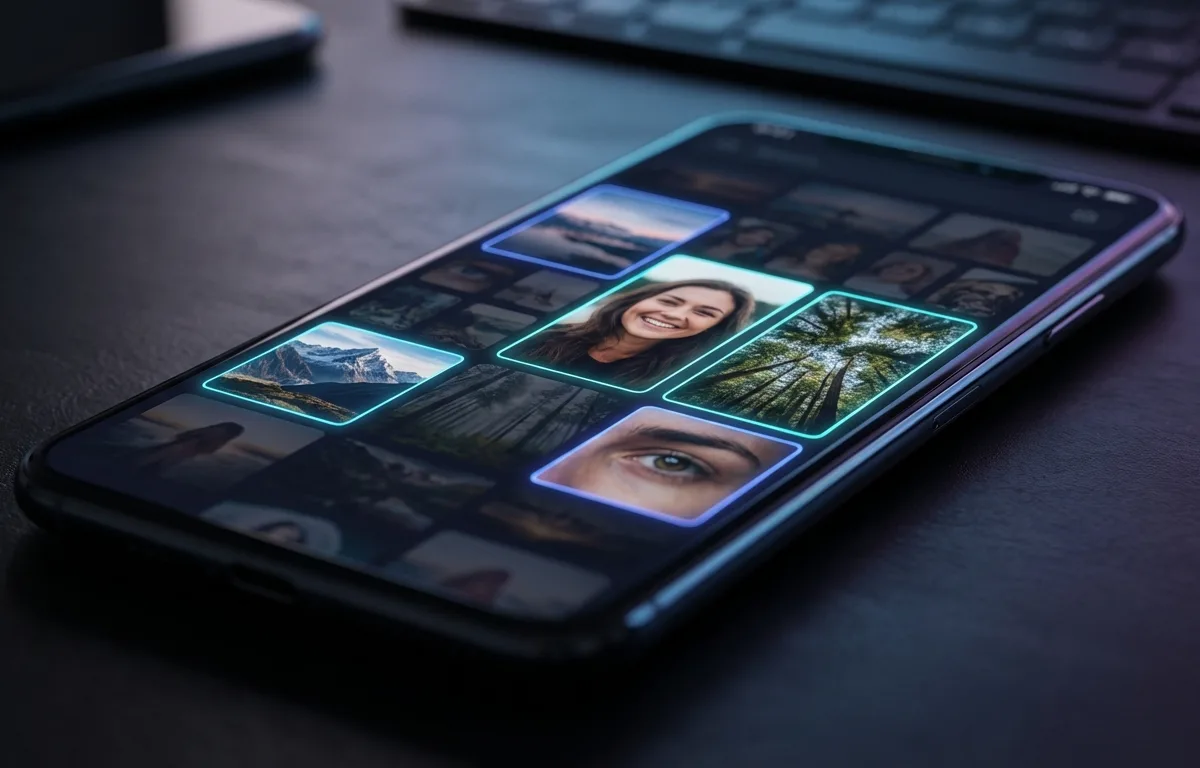
また、MacRumorsは、標準の「重複項目」アルバムから始め、次に大容量の動画ファイルをレビューし、最後にAIツールで似た写真を一掃するという体系的なアプローチを推奨しています。Curaのオフラインフレームワークなら、データ通信量やバッテリーを消耗することなく、即座にスキャンを完了できます。カメラロールの整理が終わったら、定期的なメンテナンスを習慣化しましょう。詳細は「iPhoneの写真を消さずに整理する方法(2026年版)」をチェックしてください。
よくある質問
iCloudを使っているのに「iPhoneのストレージがいっぱい」と表示されるのはなぜ?
デバイス本体のストレージとiCloudアカウントの容量は別物です。クラウドプランを拡張しても物理的なストレージは増えません。iOSの最適化設定をオンにして、ローカルファイルを積極的にクラウドへ逃がす必要があります。
iOSの「システムデータ」とは何ですか?どうすれば削除できますか?
システムデータ(旧「その他」)には、アプリやシステムが生成したキャッシュ、ログ、Siriの音声データ、一時ファイルが含まれます。Safariの履歴削除、メッセージの添付ファイル整理、あるいは通常の再起動を行うことで容量を最小限に抑えられます。
アプリをオフロードすると個人データは消えますか?
いいえ。iOSのオフロード機能は、App Storeからダウンロードしたアプリ本体のファイルを削除するだけです。ユーザーのドキュメント、設定、ログイン情報はデバイスに残るため、再インストールすればすぐに元の状態に戻ります。
AIでの写真管理で、大量のライブラリをスキャンするのにどれくらい時間がかかりますか?
最新のオフライン型AIツールはデバイスのニューラルエンジンを活用するため、1万枚のライブラリでも2分以内でスキャン可能です。クラウドへのアップロードという深刻な遅延を伴わず、類似ファイルを即座にグループ化できます。
