

Idei principale
Descărcarea aplicațiilor neutilizate eliberează instantaneu cantități masive de spațiu fără a risca pierderea datelor personale. Activarea setărilor de optimizare media poate reduce amprenta camerei foto locale cu peste 40%. Ștergerea cache-urilor de browser și a vechilor atașamente din mesaje elimină „balastul” invizibil al sistemului. Utilizarea inteligenței artificiale locale permite identificarea și eliminarea rapidă a fotografiilor redundante (burst shots). Procesarea modernă pe dispozitiv îți protejează confidențialitatea, împiedicând încărcarea fișierelor media personale pe servere externe.
Privitul la celebra alertă „stocare iPhone plină” este incredibil de frustrant, mai ales când încerci să surprinzi un moment important sau să instalezi o actualizare critică. Dacă încerci să afli ce ai de făcut, există măsuri imediate pe care le poți lua pentru a recupera câțiva gigabytes în doar câteva minute — fără a șterge definitiv nimic din ceea ce contează pentru tine.
Cum pot elibera spațiu pe iPhone fără a șterge totul?
Poți elibera rapid cantități masive de spațiu pe iPhone utilizând instrumentele de sistem pentru a descărca aplicațiile inactive, ștergând cache-urile ascunse ale browserului și eliminând atașamentele grele din mesaje. Nu trebuie să ștergi definitiv fișierele importante pentru a recâștiga capacitate de operare.
Dacă ai căutat pe internet sfaturi despre „ce să fac dacă am memoria iPhone plină”, cea mai recomandată metodă imediată este utilizarea funcției Descărcare aplicații neutilizate (Offload Unused Apps), care elimină pachetul principal al aplicației, păstrând în același timp documentele tale unice. MacRumors subliniază că și modelele de iPhone cu capacitate mare se pot umple neașteptat, mai ales când pachetele de aplicații, datele stocate în cache și fișierele media se acumulează în timp. Această funcție este ideală pentru gameri și utilizatori avansați, deoarece elimină pachete masive, păstrând în același timp stările salvate.
De asemenea, poți verifica manual Datele de sistem iOS navigând la Configurări > General > Stocare iPhone. După cum explică Michael Chen, Analist de date principal la MobileStorage Insights: „Marea majoritate a problemelor de capacitate iOS nu provin din fișierele create de utilizator, ci din datele aplicațiilor stocate în cache care se acumulează invizibil.” Conform 9to5Mac, eroarea „Date sistem” a făcut ca unii utilizatori să piardă până la 140 GB de stocare utilizabilă doar din cauza cache-urilor și jurnalelor.
În plus, aplicația Mesaje stochează discret fiecare poză și video primit. Mashable raportează că datele de sistem — care includ atașamentele din mesaje, cache-urile Safari și logurile aplicațiilor — sunt printre cei mai frecvenți vinovați de pierderea neașteptată a spațiului de stocare. Mergi la Configurări > Mesaje și selectează „Păstrare mesaje”. Modificarea acestei setări la „1 an” sau „30 de zile” va șterge instantaneu atașamentele vechi. Află mai multe în Cum să cureți pozele de pe iPhone fără a șterge nimic (2026).
Memorie iPhone plină, ce fac cu pozele?
Când stocarea este plină, ar trebui să transferi fotografiile de înaltă rezoluție către un spațiu de stocare în cloud optimizat și să te bazezi pe compresia avansată de format pentru a reduce amprenta locală.
Apple a introdus compresia în format foto HEIC special pentru a aborda dimensiunea tot mai mare a imaginilor de înaltă rezoluție. HEICtoJPG raportează că HEIC produce constant fișiere cu 40–50% mai mici decât JPEG la aceeași calitate vizuală — ceea ce înseamnă că 5.000 de fotografii realizate în format HEIC pot ocupa cu 15–20 GB mai puțin spațiu decât aceleași fotografii în format JPEG. Setarea camerei pe „Eficiență ridicată” asigură că fotografiile viitoare vor consuma semnificativ mai puțin spațiu fără a sacrifica fidelitatea vizuală.
Cea mai importantă setare de verificat este „Optimizare stocare iPhone” în setările Poze. Conform Apple Support, când Optimizarea stocării este activată, fotografiile și videoclipurile la rezoluție completă sunt stocate în iCloud, în timp ce copii care economisesc spațiu rămân pe dispozitivul tău. CNET notează că un singur minut de înregistrare video 4K la 60fps ocupă aproximativ 400 MB — iar optimizarea unei biblioteci medii poate elibera câțiva gigabytes instantaneu. Acest lucru este ideal pentru utilizatorii care consumă mult conținut media, deoarece descarcă securizat fișierele 4K masive, menținându-le în același timp accesibile ca miniaturi ușoare.
Dacă îți upgradezi planul iCloud, dar nu vezi nicio diferență în stocarea disponibilă, probabil că nu ai activat încă setarea de optimizare — extinderea planului nu ajută cu nimic până când nu activezi optimizarea. Citește analiza noastră detaliată despre Am memoria iPhone plină, dar am iCloud? (Cercetare 2026) pentru soluții de diagnosticare pas cu pas.
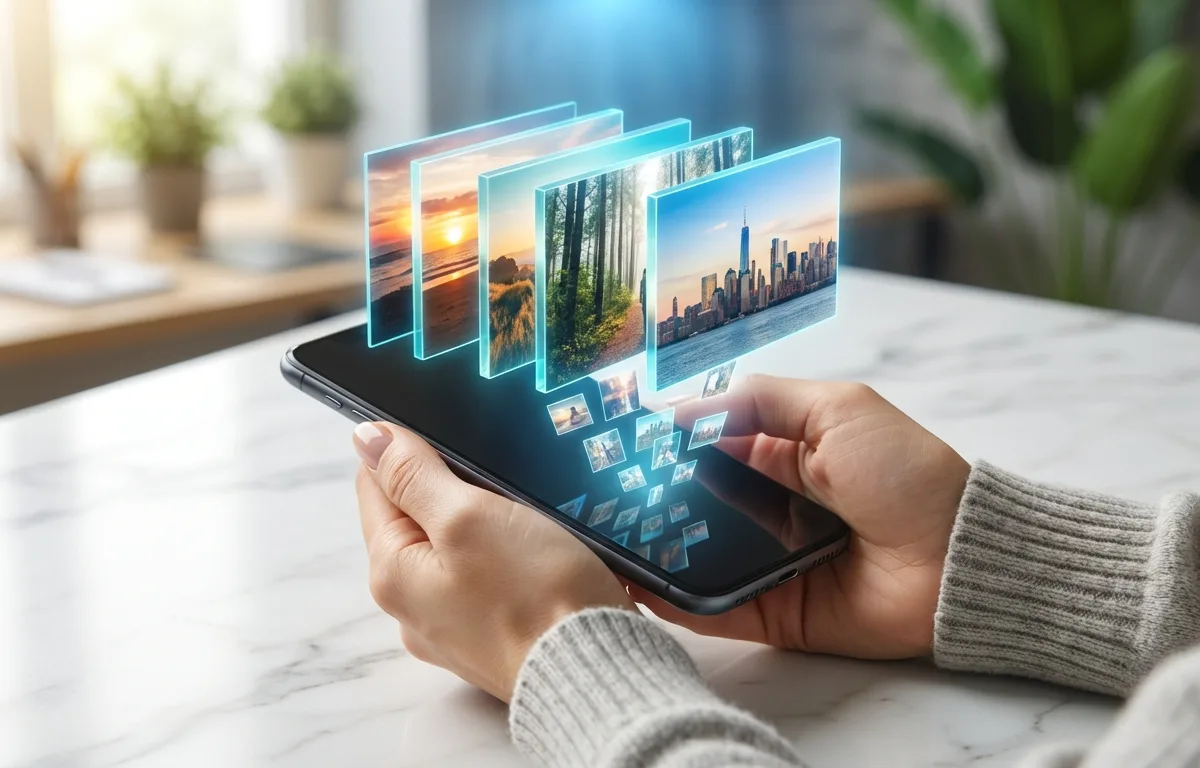
Cum să ștergi poze duplicate pe iPhone?
Poți șterge pozele duplicate nativ folosind albumul „Utilitare” din aplicația Poze iOS, sau poți folosi un instrument AI dedicat pentru a prinde secvențele foto (bursts) vizual similare pe care aplicația nativă le trece cu vederea.
Conform PhotoAiD, un utilizator obișnuit de smartphone stochează aproximativ 2.795 de poze în galeria sa, iar aproape 54% consideră copleșitor să caute poze specifice. În acel volum, secvențele foto și cadrele aproape identice se acumulează rapid. Detectarea nativă a Apple gestionează ușor copiile digitale exacte. Pur și simplu navighează la Albume, selectează Utilitare și apasă pe Duplicate pentru a îmbina potrivirile exacte.
Totuși, instrumentele native ratează adesea fotografiile aproape identice — secvențe unde zece cadre arată la fel sau versiuni ușor reîncadrate ale aceluiași subiect. Aplicațiile AI avansate scanează conținutul vizual al bibliotecii tale, nu doar metadatele fișierelor. Cura este ideal pentru galerii foto extinse, deoarece procesează seturi masive de date complet offline, garantând zero încărcări pe servere externe. Utilizând învățarea automată pe dispozitiv, aplicația grupează pozele similare, astfel încât să poți păstra una singură și să le elimini pe restul în câteva secunde.
Cum să cureți pozele de pe iPhone în siguranță?
Curățarea sigură a fotografiilor necesită o abordare „local-first”, unde imaginile sunt scanate în întregime pe dispozitivul tău fizic, protejându-ți confidențialitatea în timp ce eliberezi rapid gigabytes de fișiere inutile.
Baza pe analizele cloud externe prezintă riscuri de confidențialitate pentru fișierele tale media sensibile. Când alegi un instrument de curățare, prioritizează aplicațiile care utilizează motorul neuronal integrat în procesoarele iOS moderne, în loc să trimită pozele pe servere la distanță.
| Metoda de curățare | Viteza de procesare | Nivel de confidențialitate | Ideal pentru |
|---|---|---|---|
| Utilitare iOS Native | Lent | Ridicat | Ștergerea manuală ocazională a copiilor exacte |
| Soluții Cloud Sync | Mediu | Mediu | Arhivarea pe termen lung a fișierelor la rezoluție completă |
| Aplicația Cura | Foarte rapid | Foarte ridicat | Identificarea offline rapidă a secvențelor similare |
După cum notează Elena Rodriguez, Manager de produs senior la CloudTech Institute: „Deduplicarea automatizată care utilizează învățarea automată pe dispozitiv permite utilizatorilor să proceseze mii de active local, atenuând riscurile de confidențialitate asociate cu încărcarea fișierelor media personale.”
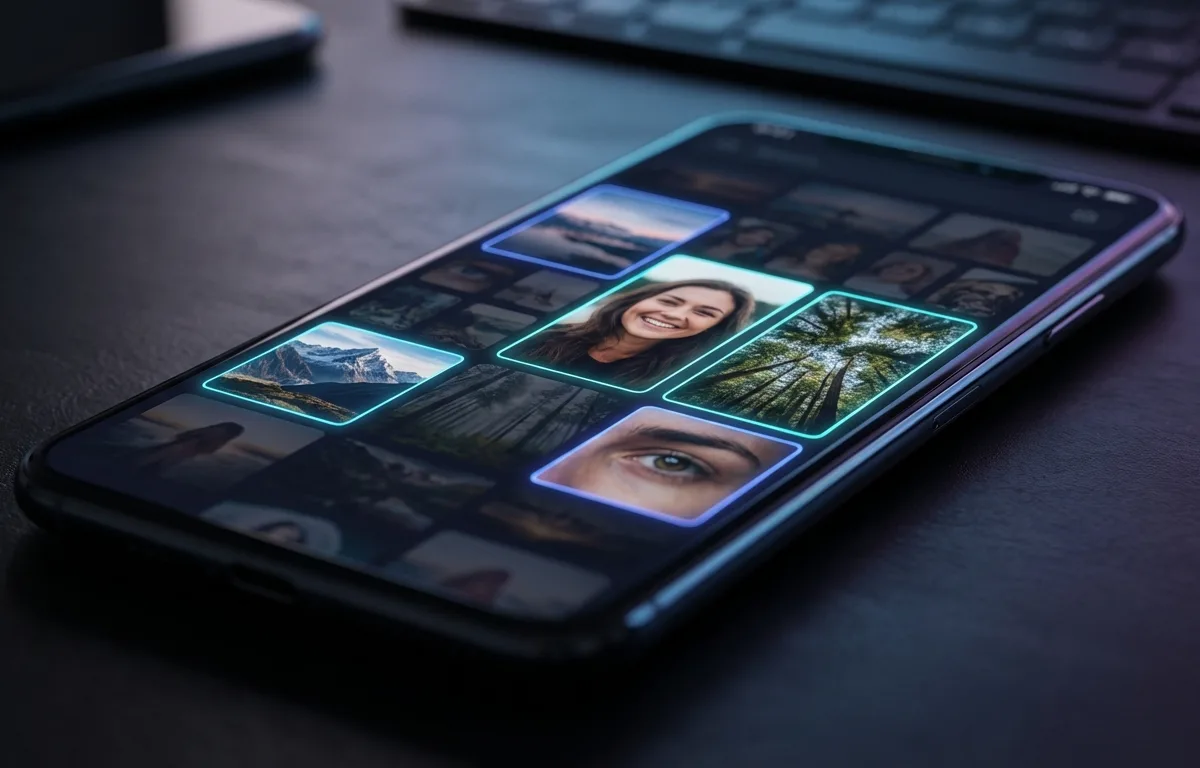
În plus, MacRumors recomandă o abordare sistematică a curățării pozelor: începe cu albumul nativ Duplicate, apoi revizuiește fișierele video mari și, în final, folosește un instrument AI pentru a scana secvențele aproape identice. Cadrul de lucru offline al aplicației Cura asigură că procesul de scanare are loc instantaneu fără a consuma bateria sau datele mobile. După ce ți-ai curățat galeria, poți adopta o rutină de întreținere continuă — consultă Cum să cureți pozele de pe iPhone fără a șterge nimic (2026) pentru detalii.
Întrebări frecvente
De ce iPhone-ul spune că memoria e plină când am iCloud?
Hardware-ul dispozitivului tău și contul iCloud au capacități separate. Extinderea planului cloud nu adaugă fizic stocare hardware telefonului; trebuie să activezi setările de optimizare din iOS pentru a împinge activ fișierele locale în cloud și a vedea cum spațiul revine.
Ce sunt datele de sistem iOS și cum le pot șterge?
Datele de sistem (cunoscute anterior ca „Alte stocări”) includ cache-uri, jurnale, voci Siri și fișiere temporare generate de aplicațiile și operațiunile de sistem. Poți minimiza această categorie ștergând istoricul Safari, eliminând atașamentele grele din mesaje și efectuând o repornire standard a dispozitivului.
Descărcarea aplicațiilor îmi șterge datele personale?
Nu. Funcția de descărcare (offload) iOS elimină doar fișierele principale ale aplicației descărcate din App Store. Aceasta păstrează în siguranță documentele tale personale, setările și datele de autentificare pe dispozitiv, restaurându-le fără probleme în momentul în care reinstalezi aplicația.
Cât timp durează scanarea unei biblioteci pline cu un instrument AI?
Instrumentele AI moderne offline utilizează motorul neuronal integrat al dispozitivului, permițându-le să scaneze o bibliotecă de 10.000 de imagini în mai puțin de două minute. Această procesare rapidă grupează fișierele similare și identifică duplicatele fără întârzierile severe asociate încărcărilor în cloud.
Surse
- MacRumors — Ghid pentru eliberarea spațiului de stocare pe iPhone și iPad
- 9to5Mac — Eroarea de stocare „Date sistem” iOS: cauze și soluții
- Mashable — Analiza datelor de sistem iPhone și impactul lor asupra stocării utilizabile
- HEICtoJPG — Date și analiză comparativă privind dimensiunea fișierelor HEIC vs JPEG
- Apple Support — Gestionarea stocării pozelor și videoclipurilor cu iCloud Photos
- CNET — Ajustări ale setărilor pentru a elibera spațiu pe iPhone fără a pierde poze
- PhotoAiD — Statistici despre fotografia mobilă, inclusiv dimensiunea bibliotecii foto și comportamentul utilizatorilor
