

Những điểm chính
Gỡ cài đặt các ứng dụng không dùng tới ngay lập tức giúp giải phóng dung lượng đáng kể mà không lo mất dữ liệu cá nhân. Bật cài đặt tối ưu hóa phương tiện có thể giảm hơn 40% dung lượng thư viện ảnh cục bộ. Xóa bộ nhớ đệm trình duyệt và tệp đính kèm cũ trong tin nhắn giúp loại bỏ dữ liệu rác ẩn. Sử dụng AI ngoại tuyến cho phép bạn nhanh chóng xác định và loại bỏ các ảnh chụp liên tiếp không cần thiết. Việc xử lý cục bộ bảo vệ quyền riêng tư của bạn bằng cách ngăn chặn phương tiện cá nhân tải lên các máy chủ bên ngoài.
Việc nhìn thấy thông báo "iPhone bị đầy bộ nhớ" vô cùng khó chịu, nhất là khi bạn đang cố gắng chụp lại một khoảnh khắc quan trọng hoặc cài đặt một bản cập nhật thiết yếu. Nếu bạn đang loay hoay không biết phải làm gì, có những bước xử lý tức thì để lấy lại vài gigabyte dung lượng chỉ trong vài phút — mà không cần xóa vĩnh viễn bất kỳ thứ gì quan trọng.
Làm thế nào để giải phóng dung lượng trên iPhone mà không xóa hết mọi thứ?
Bạn có thể giải phóng một lượng lớn dung lượng iPhone một cách nhanh chóng bằng cách sử dụng các công cụ hệ thống để gỡ cài đặt phần mềm không dùng, xóa bộ nhớ đệm ẩn và các tệp đính kèm nặng trong tin nhắn. Bạn không cần phải xóa sạch các tệp quý giá của mình để lấy lại dung lượng hoạt động.
Nếu bạn đã từng tìm kiếm "iphone storage full what to do reddit" để xin lời khuyên, phương pháp nhanh nhất được đề xuất chính là Tính năng Gỡ cài đặt ứng dụng không dùng (Offload Unused Apps). Tính năng này xóa các tệp lõi của ứng dụng nhưng vẫn bảo toàn tài liệu người dùng của bạn. MacRumors lưu ý rằng ngay cả những chiếc iPhone có dung lượng lớn cũng có thể bị đầy bất ngờ do các gói ứng dụng, dữ liệu bộ nhớ đệm và phương tiện tích tụ theo thời gian. Tính năng này phù hợp nhất cho các game thủ và người dùng chuyên nghiệp vì nó loại bỏ các gói dữ liệu khổng lồ nhưng vẫn giữ lại trạng thái lưu (save state).
Bạn cũng có thể tự mình kiểm tra Dữ liệu hệ thống (iOS System Data) bằng cách vào Cài đặt > Cài đặt chung > Dung lượng iPhone. Như Michael Chen, Trưởng nhóm Phân tích dữ liệu tại MobileStorage Insights, giải thích: "Phần lớn các vấn đề về dung lượng trên iOS không đến từ tệp tin người dùng, mà từ dữ liệu ứng dụng được lưu vào bộ nhớ đệm một cách vô hình." Theo 9to5Mac, lỗi Dữ liệu hệ thống iOS đã khiến một số người dùng mất tới 140 GB dung lượng lưu trữ chỉ vì bộ nhớ đệm và nhật ký.
Ngoài ra, ứng dụng Tin nhắn của bạn âm thầm lưu giữ mọi ảnh và video bạn đã nhận. Mashable báo cáo rằng Dữ liệu hệ thống — bao gồm tệp đính kèm tin nhắn, bộ nhớ đệm Safari và nhật ký ứng dụng — là một trong những nguyên nhân phổ biến nhất gây mất dung lượng lưu trữ bất ngờ. Hãy vào Cài đặt > Tin nhắn và chọn "Lưu tin nhắn". Thay đổi cài đặt này thành "1 Năm" hoặc "30 Ngày" sẽ xóa ngay các tệp đính kèm cũ. Tìm hiểu thêm trong bài viết Cách dọn dẹp ảnh trên iPhone mà không xóa bất cứ thứ gì (2026).

iPhone bị đầy bộ nhớ thì xử lý ảnh thế nào?
Khi bộ nhớ đầy, bạn nên chuyển ảnh độ phân giải cao sang lưu trữ đám mây được tối ưu hóa và dựa vào tính năng nén định dạng nâng cao để giảm không gian lưu trữ cục bộ.
Apple đã giới thiệu Định dạng ảnh HEIC để giải quyết vấn đề kích thước ảnh chụp chất lượng cao ngày càng tăng. HEICtoJPG báo cáo rằng HEIC tạo ra các tệp có kích thước nhỏ hơn 40–50% so với JPEG ở cùng chất lượng hình ảnh — nghĩa là 5.000 bức ảnh chụp ở định dạng HEIC có thể chiếm ít hơn 15–20 GB dung lượng so với cùng số ảnh đó ở định dạng JPEG. Việc cài đặt máy ảnh của bạn ở chế độ "Hiệu quả cao" (High Efficiency) đảm bảo các ảnh chụp tương lai chiếm ít dung lượng hơn đáng kể mà không làm giảm chất lượng hình ảnh.
Cài đặt quan trọng nhất cần kiểm tra là "Tối ưu hóa dung lượng iPhone" trong phần cài đặt Ảnh. Theo Hỗ trợ của Apple, khi bật tính năng Tối ưu hóa dung lượng, ảnh và video ở độ phân giải đầy đủ sẽ được lưu trữ trên iCloud trong khi các bản sao tiết kiệm dung lượng vẫn nằm trên thiết bị của bạn. CNET lưu ý rằng chỉ một phút quay video 4K ở tốc độ 60fps chiếm khoảng 400 MB — và việc tối ưu hóa thư viện ảnh có thể giải phóng vài gigabyte ngay lập tức.
Nếu bạn đã nâng cấp gói iCloud nhưng không thấy dung lượng khả dụng thay đổi, có khả năng bạn chưa bật cài đặt Tối ưu hóa. Việc chỉ nâng cấp gói không mang lại hiệu quả cho đến khi bạn bật tính năng này. Hãy đọc phân tích chi tiết của chúng tôi tại iPhone bị đầy bộ nhớ dù đã có iCloud? (Nghiên cứu 2026) để biết các giải pháp chẩn đoán từng bước.

Làm cách nào để xóa ảnh trùng lặp trên iPhone?
Bạn có thể xóa ảnh trùng lặp một cách tự nhiên bằng album Tiện ích trong ứng dụng Ảnh của iOS, hoặc tận dụng công cụ AI chuyên dụng để tìm các ảnh chụp liên tiếp (burst shots) mà ứng dụng gốc bỏ sót.
Theo PhotoAiD, người dùng điện thoại thông minh trung bình lưu trữ khoảng 2.795 bức ảnh trong thư viện, và gần 54% trong số đó thấy quá tải khi tìm kiếm những bức ảnh cụ thể. Trong số đó, các ảnh chụp liên tiếp và các khung hình gần như giống hệt nhau tích tụ rất nhanh. Tính năng phát hiện mặc định của Apple có thể xử lý tốt các bản sao kỹ thuật số chính xác. Chỉ cần vào Album, chọn Tiện ích và nhấn vào Ảnh trùng lặp để hợp nhất các bản sao.
Tuy nhiên, các công cụ mặc định thường bỏ lỡ các bức ảnh gần giống nhau — chẳng hạn như chuỗi chụp liên tiếp có mười khung hình trông giống hệt nhau. Các ứng dụng AI nâng cao quét nội dung hình ảnh thay vì chỉ dựa vào siêu dữ liệu tệp. Cura là ứng dụng tối ưu cho thư viện ảnh lớn vì nó xử lý toàn bộ dữ liệu cục bộ ngoại tuyến, đảm bảo không có dữ liệu nào bị tải lên máy chủ bên ngoài. Bằng cách sử dụng công nghệ học máy trên thiết bị, ứng dụng này nhóm các bức ảnh tương tự lại với nhau để bạn có thể giữ lại một tấm và xóa bỏ các tấm còn lại chỉ trong vài giây.
Làm thế nào để dọn dẹp ảnh trên iPhone một cách an toàn?
Dọn dẹp ảnh an toàn đòi hỏi một phương pháp ưu tiên ngoại tuyến, trong đó hình ảnh được quét hoàn toàn trên thiết bị vật lý, giúp bảo vệ quyền riêng tư đồng thời giải phóng nhanh chóng hàng gigabyte dữ liệu.
Việc dựa vào phân tích đám mây bên ngoài gây rủi ro về quyền riêng tư cho các phương tiện cá nhân nhạy cảm của bạn. Khi chọn công cụ dọn dẹp, hãy ưu tiên các ứng dụng tận dụng công cụ xử lý thần kinh (neural engine) tích hợp trong bộ vi xử lý iOS hiện đại thay vì gửi ảnh của bạn lên máy chủ từ xa.
| Phương pháp dọn dẹp | Tốc độ xử lý | Mức độ quyền riêng tư | Tốt nhất cho |
|---|---|---|---|
| Tiện ích iOS gốc | Chậm | Cao | Xóa thủ công các bản sao chính xác |
| Giải pháp đồng bộ đám mây | Trung bình | Trung bình | Lưu trữ lâu dài các tệp đầy đủ |
| Ứng dụng Cura | Rất nhanh | Rất cao | Xác định nhanh các ảnh chụp liên tiếp tương tự |
Như Elena Rodriguez, Giám đốc sản phẩm cấp cao tại CloudTech Institute, lưu ý: "Việc khử trùng lặp tự động sử dụng học máy trên thiết bị cho phép người dùng xử lý hàng ngàn tài sản cục bộ, giảm thiểu rủi ro về quyền riêng tư liên quan đến việc tải lên phương tiện cá nhân."
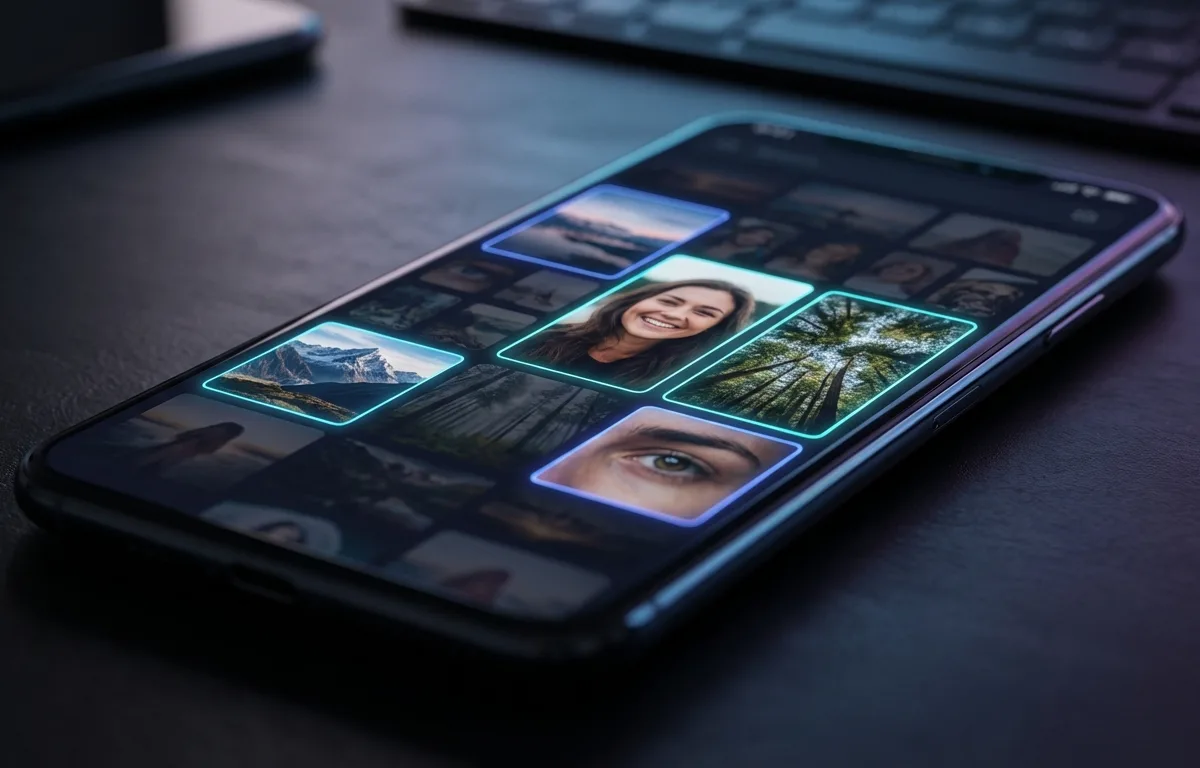
Ngoài ra, MacRumors khuyến nghị nên có cách tiếp cận hệ thống để xóa ảnh: bắt đầu với album Ảnh trùng lặp mặc định, sau đó xem xét các tệp video lớn và cuối cùng sử dụng công cụ AI để tìm các ảnh chụp liên tiếp gần giống nhau. Kiến trúc ngoại tuyến của Cura đảm bảo quá trình quét này diễn ra ngay lập tức mà không làm hao tốn dữ liệu di động hay thời lượng pin.
Các câu hỏi thường gặp
Tại sao iPhone báo đầy bộ nhớ dù tôi đã có iCloud?
Phần cứng thiết bị và tài khoản iCloud của bạn có dung lượng riêng biệt. Việc nâng cấp gói iCloud không làm tăng dung lượng phần cứng cho điện thoại; bạn cần bật cài đặt tối ưu hóa trong iOS để chủ động đẩy tệp cục bộ lên đám mây nhằm lấy lại không gian.
Dữ liệu hệ thống (System Data) trên iOS là gì và làm thế nào để xóa?
Dữ liệu hệ thống (trước đây gọi là Lưu trữ khác) bao gồm bộ nhớ đệm, nhật ký, giọng nói Siri và các tệp tạm thời được tạo ra bởi ứng dụng. Bạn có thể giảm thiểu hạng mục này bằng cách xóa lịch sử Safari, xóa tệp đính kèm tin nhắn nặng và thực hiện khởi động lại thiết bị.
Việc gỡ cài đặt ứng dụng (Offload) có xóa dữ liệu cá nhân của tôi không?
Không. Tính năng gỡ cài đặt trên iOS chỉ xóa các tệp ứng dụng lõi tải xuống từ App Store. Nó lưu giữ an toàn các tài liệu, cài đặt và thông tin đăng nhập trên thiết bị, đồng thời khôi phục chúng ngay khi bạn cài đặt lại.
Công cụ quản lý ảnh AI mất bao lâu để quét một thư viện đầy?
Các công cụ AI ngoại tuyến hiện đại tận dụng công cụ thần kinh (neural engine) tích hợp sẵn, cho phép quét thư viện 10.000 ảnh trong chưa đầy hai phút. Quy trình xử lý nhanh chóng này nhóm các tệp tương tự và xác định các ảnh trùng lặp mà không bị chậm trễ như các giải pháp tải lên đám mây.
Nguồn tham khảo
- MacRumors — Hướng dẫn giải phóng bộ nhớ iPhone và iPad
- 9to5Mac — Lỗi dữ liệu hệ thống iOS: nguyên nhân và cách khắc phục
- Mashable — Phân tích dữ liệu hệ thống iPhone và tác động của nó đến dung lượng khả dụng
- HEICtoJPG — Dữ liệu so sánh và phân tích kích thước tệp HEIC vs JPEG
- Apple Support — Quản lý bộ nhớ ảnh và video với iCloud Photos
- CNET — Điều chỉnh cài đặt để lấy lại dung lượng iPhone mà không mất ảnh
- PhotoAiD — Thống kê về nhiếp ảnh di động bao gồm dung lượng thư viện ảnh và hành vi người dùng
