

نقاط رئيسية
ترقية باقة iCloud لا تزيد من سعة جهازك الفعلية؛ بل تزيد فقط من حد المزامنة عن بُعد. تفعيل خيار "تحسين مساحة تخزين الآيفون" يستبدل تلقائياً ملفات الوسائط الكبيرة بصور مصغرة توفر المساحة. تستهلك "بيانات النظام" المخفية في iOS وذاكرة التخزين المؤقت للتطبيقات مساحات ضخمة حتى بعد حذف الوسائط الشخصية. يتطلب حذف الصور إفراغ مجلد "المحذوفة مؤخراً" قبل استعادة أي مساحة تخزين فعلية. يمكن لأدوات الذكاء الاصطناعي على الجهاز التعرف بأمان على الصور المكررة، واللقطات الضبابية، ولقطات الشاشة وإزالتها دون الحاجة لرفعها إلى السحابة.
تشتري اشتراك iCloud مميزاً، آملاً في التخلص أخيراً من إشعار "مساحة التخزين شبه ممتلئة" المزعج. ومع ذلك، بعد أيام، يعود التنبيه ليمنعك من التقاط صور جديدة أو تنزيل تحديثات التطبيقات الضرورية. إن فهم الآليات الأساسية لكيفية إدارة نظام iOS للذاكرة المحلية مقابل المزامنة السحابية هو الطريقة الوحيدة لحل مشكلات سعة جهازك بشكل دائم في عام 2026.
لماذا مساحة تخزين الآيفون ممتلئة حتى بعد الحذف {#storage-full-after-deleting}؟
تظل مساحة تخزين الآيفون ممتلئة بعد حذف الملفات لأن نظام iOS ينقل الوسائط المحذوفة إلى مجلد مؤقت بدلاً من مسح البيانات من جهازك فوراً. يجب عليك إفراغ هذا الدليل الثانوي يدوياً لاستعادة مساحة القرص الفعلية.
عندما تضغط على أيقونة سلة المهملات على صورة أو مقطع فيديو، يضع نظام تشغيل Apple ذلك الملف في ألبوم "المحذوفة مؤخراً". توجد آلية الأمان هذه لمنع فقدان البيانات العرضي، حيث تحفظ وسائطك لمدة 30 يوماً بالضبط قبل بدء عملية المسح التلقائي. خلال فترة السماح هذه التي تبلغ 30 يوماً، تستمر الملفات المحذوفة في شغل نفس القدر من الذاكرة الفعلية على جهازك. وفقاً لـ مركز بيو للأبحاث، يتخلى 42% من مستخدمي الهواتف الذكية عن جهود تنظيف التخزين لأنهم لا يدركون أن ملفاتهم المحذوفة لا تزال تشغل مساحة في هذه المجلدات المخفية.
لإجبار جهازك على تحرير هذه المساحة فوراً، يجب عليك الانتقال إلى علامة تبويب الألبومات داخل تطبيق الصور، والتمرير إلى الأسفل، واختيار "المحذوفة مؤخراً". ستحتاج إلى المصادقة باستخدام Face ID أو رمز المرور الخاص بك. من هناك، اختر جميع العناصر واحذفها نهائياً. إذا كنت تواجه صعوبة في هذه العملية، فإن دليلنا الشامل مساحة تخزين الآيفون ممتلئة رغم حذف جميع الصور؟ (دليل الإصلاح 2026) يوفر خطوات تفصيلية لتحديد مواقع مجلدات الاحتفاظ المخفية عبر نظام التشغيل بالكامل.
بخلاف الصور، تنطبق آلية الاحتفاظ هذه على تطبيق الملفات الأصلي، والمذكرات الصوتية، وملاحظات Apple. يحتفظ كل تطبيق من هذه التطبيقات الأساسية بدليل "محذوفة مؤخراً" خاص به. إذا قمت بحذف مشروع فيديو ضخم بحجم 5 جيجابايت من تطبيق الملفات، فلن تعكس إعدادات جهازك تلك المساحة المستعادة حتى تنتقل إلى علامة تبويب التصفح، وتحدد مجلد "المحذوفة مؤخراً" المحلي، وتنفذ مسحاً نهائياً.
علاوة على ذلك، لا يؤدي حذف محادثات iMessage دائماً إلى مسح التخزين المرتبط بها فوراً. يخصص نظام ملفات Apple (APFS) كتل التخزين ديناميكياً. عندما تحذف مئات الرسائل النصية التي تحتوي على مرفقات فيديو ثقيلة، قد يصنف نظام التشغيل كتل التخزين تلك على أنها "متاحة" داخلياً، لكنه لن يحدث مقياس التخزين الذي يراه المستخدم حتى يؤدي إعادة تشغيل النظام في الخلفية إلى إعادة فهرسة القرص.
لماذا مساحة التخزين ممتلئة رغم أنني حذفت كل شيء {#storage-full-deleted-everything}؟
إذا حذفت جميع الوسائط ولا تزال مساحة التخزين ممتلئة، فمن المحتمل أن بيانات نظام iOS المخفية وذاكرة التخزين المؤقت للتطبيقات تستهلك سعة جهازك. تتراكم ملفات الخلفية هذه بصمت أثناء تصفحك للإنترنت وبث المحتوى.
عندما تنتقل إلى الإعدادات > عام > مساحة تخزين iPhone، سترى مخططاً بيانياً مرمّزاً بالألوان يوضح تفاصيل استخدام الذاكرة. غالباً ما يكون الجزء الأكبر هو كتلة رمادية تسمى "بيانات النظام" (كانت تُعرف سابقاً باسم "أخرى"). تعمل هذه الفئة كمستودع لكل ما يحتاجه نظام التشغيل ليعمل بسلاسة. وفقاً لـ دعم Apple، يمكن أن تتجاوز بيانات النظام بسهولة 10 جيجابايت اعتماداً على عادات البث والتصفح اليومية، حيث تخزن مؤقتاً مخازن فيديو عالية الدقة، وأصول مواقع Safari، وحزم صوت Siri المحلية.
لا يمكنك حذف بيانات النظام يدوياً بالضغط على زر واحد. يدير نظام iOS هذه الملفات تلقائياً، ومن الناحية النظرية يمسح البيانات القديمة عند الحاجة لمساحة جديدة. ومع ذلك، غالباً ما تفشل هذه التخصيصات الديناميكية. عندما تحذف صورك الشخصية لتوفير مساحة، قد تتعرف تطبيقات شرهة مثل TikTok أو Spotify فوراً على المساحة التي تم تحريرها حديثاً وتقوم بتنزيل ذاكرة تخزين مؤقت أثقل في الخلفية لتحسين سرعة تحميل خلاصتك.
وكما توضح سارة جونسون، مهندسة النظم الأولى في TechRadar: "تُحمل إصدارات iOS الحديثة جيجابايت من البيانات مسبقاً للحصول على تجارب تطبيقات سلسة، مما يملأ المساحة الفارغة فعلياً في اللحظة التي تنشئها فيها. غالباً ما يشعر المستخدمون وكأنهم ينزحون الماء من قارب مثقوب."
لمكافحة التخزين المؤقت الشره، يجب عليك إجبار نظام التشغيل على تفريغ ملفاته المؤقتة. الطريقة الأكثر فعالية هي "إزالة" التطبيقات (Offloading). تُعد هذه الطريقة الأفضل لمستخدمي وسائل التواصل الاجتماعي لأنها تحذف الملف التنفيذي الضخم وذاكرة التخزين المؤقت مع الحفاظ على إعدادات المستخدم وبيانات تسجيل الدخول الخاصة بك. عند إعادة تثبيت التطبيق، فإنه يقوم بتنزيل نسخة نظيفة وغير ضخمة من متجر التطبيقات، مما يؤدي غالباً إلى استعادة جيجابايت متعددة من مساحة التخزين في دقائق.
أحذف الأشياء باستمرار ولكن مساحة التخزين لا تزال ممتلئة في الآيفون، لماذا {#keep-deleting-still-full}؟

يحدث الحذف المستمر دون استعادة مساحة التخزين لأن عمليات المزامنة في الخلفية وتطبيقات المراسلة غير المحسّنة تقوم بتنزيل بيانات مخزنة مؤقتة جديدة فوراً لملء الفراغ. أنت تعالج العرض بدلاً من معالجة السبب الجذري لتضخم البيانات.
عندما تقوم بتنظيف ملفات ألبوم الكاميرا يدوياً دون معالجة إعدادات التطبيق الأساسية، فإنك تثير دورة محبطة. تسمح ميزات مثل "تحديث التطبيقات في الخلفية" لبرامجك بتنزيل بيانات جديدة باستمرار - مثل صور Instagram عالية الدقة، وحلقات البودكاست، ووسائط WhatsApp - حتى عندما لا تستخدم الهاتف بنشاط. تُظهر بيانات من Statista أن أهم تطبيقات التواصل الاجتماعي تولد ما متوسطه 1.2 جيجابايت من ذاكرة التخزين المؤقت في الخلفية أسبوعياً. إذا حذفت 1 جيجابايت من الصور، فقد تستهلك ملفات البودكاست وخلاصات التواصل الاجتماعي تلك المساحة تلقائياً في غضون ساعات.
يجب عليك تدقيق تطبيقات المراسلة الخاصة بك. التطبيقات مثل WhatsApp تقوم افتراضياً بحفظ كل صورة وفيديو يتم إرساله إليك. يمكن لمحادثة جماعية نشطة أن تودع بهدوء آلاف الصور الساخرة وملفات الوسائط غير الضرورية في مساحة تخزينك كل شهر. لإيقاف هذا النزيف، افتح إعدادات WhatsApp، وانتقل إلى "التخزين والبيانات"، وعطّل ميزة تنزيل الوسائط التلقائي. بالنسبة لرسائل iOS الأصلية، انتقل إلى الإعدادات > الرسائل > الاحتفاظ بالرسائل، وقم بتغيير سياسة الاحتفاظ من "إلى الأبد" إلى "سنة واحدة" أو "30 يوماً".
بالإضافة إلى ذلك، تحقق من تنزيلات الوسائط المحلية داخل منصات البث. تتميز تطبيقات Netflix وDisney+ وSpotify بمفاتيح تنزيل تلقائي مصممة لتوفير استماع ومشاهدة سلسة دون اتصال بالإنترنت. إذا تم تمكينها، ستقوم هذه التطبيقات بشكل روتيني بتنزيل الحلقة التالية من المسلسل الذي تشاهده. من خلال الانتقال إلى هذه التطبيقات المحددة وتعطيل التنزيلات الذكية، يمكنك منع البيانات الوهمية من تخريب جهود التنظيف الخاصة بك.
بالنسبة للمستخدمين الذين يكافحون لإحراز تقدم ملموس، فإن استخدام تطبيق إدارة صور مدعوم بالذكاء الاصطناعي لإصدارات آيفون 2026 يمكن أن يسرع العملية بشكل كبير. بدلاً من حذف صورة واحدة يدوياً في كل مرة، يمكن للبرامج المخصصة تحديد كتل ضخمة من البيانات المكررة. يمكنك قراءة المزيد حول هذه التقنيات المتقدمة في دليلنا حول كيفية تنظيف الصور على الآيفون باستخدام الذكاء الاصطناعي في 2026.
كيفية تنظيف الصور على الآيفون بسرعة {#clean-up-photos-quickly}؟
يمكنك تنظيف صور الآيفون بسرعة عن طريق تفعيل ميزة "تحسين مساحة تخزين الآيفون" الأصلية إلى جانب استخدام تطبيقات فرز مخصصة تعمل بالذكاء الاصطناعي على الجهاز. إن الجمع بين تحسين السحابة وإزالة التكرارات محلياً يعطي أسرع النتائج وأكثرها ديمومة.
أهم إجراء فوري يمكنك اتخاذه هو تفعيل بروتوكول التحسين المدمج من Apple. انتقل إلى الإعدادات، واضغط على اسم معرف Apple الخاص بك في الأعلى، وحدد iCloud، واضغط على الصور، وتأكد من تفعيل "تحسين مساحة تخزين الآيفون". يأمر هذا الإعداد الحاسم نظام التشغيل الخاص بك بتحميل صورك الأصلية الضخمة عالية الدقة بأمان إلى حسابك السحابي. ثم يستبدل الجهاز النسخ المحلية بصور مصغرة خفيفة الوزن ومنخفضة الدقة. وفقاً لتقرير عام 2026 من CNET، فإن استخدام خوارزميات التحسين المخصصة يقلل من بصمة مكتبة الصور بنسبة 65% في المتوسط.
ومع ذلك، فإن التحسين وحده يقلص ملفاتك فقط؛ ولا يقضي على الفوضى الرقمية الناتجة عن لقطات الشاشة، والإيصالات، واللقطات الضبابية. لتحقيق أقصى قدر من الكفاءة، يجب عليك مقارنة طرق التنظيف المتاحة:
| طريقة التنظيف | سرعة استعادة التخزين | الأفضل لـ | مستوى الخصوصية |
|---|---|---|---|
| الحذف اليدوي | بطيئة جداً | اختيار الصور المفضلة عاطفياً | عالٍ (محلي) |
| تحسين التخزين | متوسطة (تعتمد على Wi-Fi) | المكتبات الكبيرة ذات المساحة السحابية الكافية | عالٍ (مشفر) |
| تطبيقات إدارة الذكاء الاصطناعي | سريعة للغاية | إزالة الصور المتفجرة، اللقطات الضبابية، والإيصالات | عالٍ (إذا كان الذكاء الاصطناعي يعمل دون اتصال) |
تعتبر تطبيقات الذكاء الاصطناعي المخصصة التي تعمل دون اتصال بالإنترنت هي الأفضل لألبومات الكاميرا الضخمة لأنها تحلل أوجه التشابه البصري دون الحاجة لتدخل يدوي. لتنظيف جهازك بسرعة، اتبع هذه العملية المنظمة:
- فعّل خيار "تحسين مساحة تخزين الآيفون" في إعدادات iCloud.
- افتح تطبيق الصور وابحث عن "لقطات الشاشة" لحذف اللقطات القديمة.
- استخدم تطبيق ذكاء اصطناعي على الجهاز لمسح وتجميع الصور المتفجرة (burst photos) المكررة تلقائياً.
- راجع اختيارات الذكاء الاصطناعي ووافق على الحذف الجماعي.
- أفرغ مجلد "المحذوفة مؤخراً" لاستعادة المساحة نهائياً.
لماذا يخبرني الآيفون أن مساحة التخزين ممتلئة رغم وجود iCloud {#storage-full-with-icloud}؟
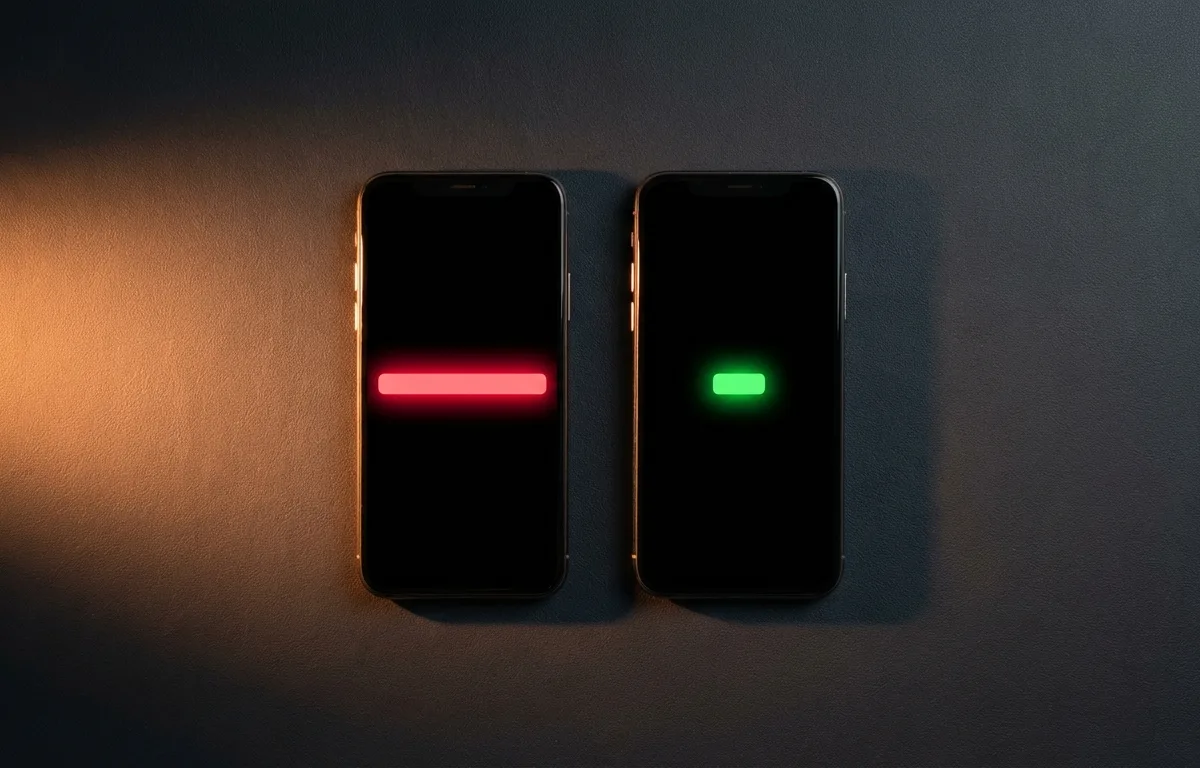
يخبرك الآيفون أن مساحة التخزين ممتلئة رغم وجود iCloud لأن iCloud يعمل كخدمة مزامنة في الوقت الفعلي، وليس كقرص صلب خارجي، مما يعني أن نسخة مكررة من كل ملف يجب أن تتفاعل مع جهازك الفعلي.
أكثر المفاهيم الخاطئة انتشاراً فيما يتعلق بنظام Apple البيئي هو الافتراض بأن iCloud يعمل مثل ذاكرة فلاش USB. عندما تشتري 2 تيرابايت من المساحة السحابية، فأنت تستأجر سعة خادم في مركز بيانات Apple بعيد. أنت لا تضيف فعلياً ذواكر تخزين إلى هاتفك المحلي. يكشف استطلاع أجرته The Verge أن 78% من المستهلكين يسيئون فهم مزامنة السحابة، معتقدين خطأً أنها تزيل الملفات المحلية تلقائياً لتوفير المساحة.
نظراً لأن مزامنة مكتبة صور iCloud مصممة لتوفير وصول سلس إلى وسائطك عبر iPad وMac وiPhone، فإنها تبقي أجهزتك في تناغم تام. إذا التقطت فيديو على هاتفك، فسيتم تحميله إلى السحابة. إذا حذفت ذلك الفيديو من هاتفك "لتوفير المساحة"، فإن بروتوكول المزامنة يحذفه فوراً من السحابة وجميع الأجهزة المتصلة الأخرى.
وكما يوضح الدكتور مايكل تشن، الباحث الرئيسي في Gartner: "تعكس الخدمات السحابية حالة جهازك المحلي. ترقية باقة السحابة الخاصة بك توسع حدود المزامنة وقدرات النسخ الاحتياطي، لكنها لا تستطيع معجزةً توسيع ذواكر التخزين الفعلية الملحومة في هاتفك."
لذلك، حتى مع اشتراك سحابي ضخم، يمكن لآيفون بسعة 128 جيجابايت الاحتفاظ بـ 128 جيجابايت فقط من البيانات في أي لحظة. لسد هذه الفجوة، يجب عليك استخدام إعدادات التحسين المذكورة سابقاً. إذا ظلت مساحة التخزين مغلقة، فسيوقف جهازك جميع عمليات المزامنة في الخلفية. هذا يخلق سيناريو خطيراً حيث لا يتم نسخ أحدث صورك احتياطياً إلى باقة السحابة باهظة الثمن ببساطة لأن الجهاز المحلي يفتقر إلى مساحة المعالجة لبدء التحميل.
كيفية حذف الصور المكررة على آيفون 16 {#delete-duplicates-iphone-16}؟
لحذف الصور المكررة على آيفون 16، افتح تطبيق الصور الأصلي، وانتقل إلى قسم الأدوات المساعدة (Utilities) في أسفل شاشة الألبومات، وحدد مجلد "التكرارات" لدمج الملفات المتطابقة.
قدمت Apple ميزات إزالة التكرارات الأصلية التي تمسح مكتبتك بحثاً عن تطابقات الملفات الدقيقة. عند الوصول إلى ألبوم "التكرارات"، يعرض iOS الصور المتطابقة جنباً إلى جنب مع زر "دمج". يحافظ الدمج على أعلى جودة للصورة—مع الحفاظ على البيانات الوصفية (Metadata) المهمة مثل الموقع وإعدادات الكاميرا—بينما ينقل النسخ الأقل جودة إلى مجلد "المحذوفة مؤخراً". وفقاً لـ Wired، ينشئ المستخدم العادي عن غير قصد 150 صورة مكررة شهرياً من خلال الاستخدام المكثف لوضع التصوير المتتابع (Burst Mode) وعادات لقطات الشاشة المتكررة.
على الرغم من أن الميزة الأصلية مفيدة، إلا أن لها قيوداً صارمة. مجلد "التكرارات" الأصلي في iOS هو الأفضل للتطابقات الدقيقة لأنه يتعامل مع البيانات الوصفية المتطابقة بشكل مثالي، لكنه يتجاهل تماماً التكرارات المتقاربة. إذا التقطت خمس صور لكلبك وهو يغير وضعيته على مدى ثلاث ثوانٍ، فلا يصنفها iOS على أنها تكرارات. إنها ملفات فريدة ذات بيانات بكسل فريدة.
لتنظيف ألبوم كاميرا مزدحم بسرعة في عام 2026، يجب عليك معالجة هذه اللقطات المتشابهة والمتكررة. وهنا تصبح تطبيقات إزالة تكرارات الصور المدعومة بالذكاء الاصطناعي من طرف ثالث ضرورية. تحلل الشبكات العصبية المتقدمة التركيب البصري لصورك، وتجمع الصور التي تبدو متشابهة، حتى لو اختلفت أحجام الملفات أو الطوابع الزمنية قليلاً. من خلال مراجعة هذه اللقطات "المتشابهة" المجمعة، يمكنك اختيار الإطار الأفضل وحذف الباقي فوراً، مما يوفر مساحة أكبر بكثير من مجرد إزالة التكرارات الصارمة وحدها.
كيف تقوم تطبيقات إدارة الصور بالذكاء الاصطناعي بتنظيف مساحة تخزين الآيفون {#ai-photo-management-apps}؟
تقوم تطبيقات إدارة الصور بالذكاء الاصطناعي بتنظيف مساحة التخزين من خلال استخدام خوارزميات متطورة لمسح مكتبتك، وتحديد الوسائط ذات الإطارات السيئة أو الزائدة، وتجميعها للحذف الجماعي السريع دون الحاجة إلى اتصال بالإنترنت.
تستفيد الحلول الحديثة مثل Cura من المحرك العصبي (Neural Engine) المتقدم المدمج في معالجات الآيفون الحديثة. بدلاً من التمرير يدوياً عبر سنوات من الذكريات المتراكمة، يمكنك تفويض التطبيق لتدقيق مكتبتك. يصنف الذكاء الاصطناعي وسائطك إلى مجموعات قابلة للتنفيذ: إيصالات، صور ضبابية، لقطات شاشة، وتكرارات بصرية. تشير أبحاث IDC إلى أن معالجة الذكاء الاصطناعي على الجهاز توفر للمستخدمين ما متوسطه 4.5 ساعة من وقت الفرز اليدوي شهرياً.
أهم تقدم في عام 2026 هو المعالجة التي تركز على الخصوصية. كانت التطبيقات القديمة تتطلب منك تحميل صورك الشخصية إلى خوادم بعيدة للتحليل، مما يمثل مخاطر كبيرة على الخصوصية ويتطلب اتصالاً مستمراً بالإنترنت. اليوم، تعالج البرامج المميزة كل شيء محلياً. يعمل Cura بالكامل دون اتصال بالإنترنت مع ذكاء اصطناعي على الجهاز، مما يعني أن وسائطك الخاصة لا تغادر أجهزتك الفعلية أبداً. التحليل فوري وآمن ومحصن ضد تأخير الشبكة.
يعد Cura الأفضل للمستخدمين المهتمين بالخصوصية لأنه يقوم بتحليل بصري معقد محلياً، مما يضمن بقاء مستنداتك الحساسة وصورك العائلية على جهازك بدقة. بمجرد أن يقدم الذكاء الاصطناعي نتائجه، تظل السيطرة الكاملة لك. يمكنك التمرير للاحتفاظ بالعناصر الفردية أو حذفها داخل مجموعة مقترحة. بعد مراجعتك، يصدر التطبيق أمر حذف جماعي إلى نظام iOS، مما يوجه الملفات غير المرغوب فيها إلى مجلد "المحذوفة مؤخراً".
مقابل مبلغ 34.99 دولاراً تدفع مرة واحدة مدى الحياة، يحصل المستخدمون على وصول دائم إلى هذه النماذج المحلية، متجنبين تماماً رسوم الاشتراك المفترسة الشائعة في حلول التخزين المستندة إلى السحابة. من خلال دمج إزالة التكرارات الذكية في روتينك، يمكنك أخيراً مواءمة مساحة تخزين جهازك الفعلي مع إمكانيات iCloud الواسعة، مما ينهي تعب الإشعارات بشكل دائم.
أسئلة متكررة
هل شراء مساحة تخزين أكبر في iCloud يزيد من مساحة الآيفون الفعلية؟
لا. شراء باقة iCloud أكبر يزيد من سعة خادم السحابة عن بُعد، لكنه لا يضيف ذاكرة فيزيائية إلى الآيفون. هو يوفر فقط مساحة أكبر لمزامنة بياناتك ونسخها احتياطياً عن بُعد.
كم يستغرق iCloud لتحسين التخزين المحلي؟
بمجرد تفعيل خيار "تحسين مساحة تخزين الآيفون"، يقوم iOS بالعملية ديناميكياً في الخلفية. يستغرق الأمر عادةً من 24 إلى 48 ساعة حتى يقوم النظام بتحديد الصور التي نادراً ما يتم عرضها واستبدالها بصور مصغرة أصغر، بشرط أن تكون متصلاً بشبكة Wi-Fi.
هل سيؤدي حذف الصور على الآيفون إلى حذفها من iCloud؟
نعم. نظراً لأن iCloud خدمة مزامنة مستمرة، فإن حذف صورة من ألبوم كاميرا الآيفون المحلي سيؤدي تلقائياً إلى حذفها من iCloud وجميع أجهزة Apple الأخرى المتصلة باستخدام نفس معرف Apple.
ما هي "بيانات النظام" في iOS بالضبط؟
تتكون بيانات النظام من ملفات التخزين المؤقت، وسجلات النظام، ومخازن البث المؤقتة، وحزم الصوت التي تم تنزيلها. تتقلب هذه البيانات باستمرار بناءً على استخدام تطبيقك ولا يمكن حذفها يدوياً دون إزالة التطبيقات أو إجراء استعادة كاملة للجهاز.
هل يحتاج تطبيق Cura إلى اتصال بالإنترنت لمسح الصور؟
لا. يعمل Cura بالكامل دون اتصال بالإنترنت باستخدام الذكاء الاصطناعي على الجهاز. يتم تحليل صورك بأمان مباشرة على جهاز الآيفون الخاص بك، مما يعني عدم الحاجة للإنترنت وأن وسائطك الشخصية تظل خاصة تماماً.
المصادر
- مركز بيو للأبحاث — بيانات تتعلق بعادات تخزين الهواتف الذكية لدى المستهلكين ومعدل فشل تنظيف الوسائط يدوياً.
- دعم Apple — التوثيق الرسمي الذي يشرح كيفية تصنيف iOS وإدارة بيانات النظام وذاكرة التخزين المؤقت للتطبيقات.
- TechRadar — تحليل الخبراء لسلوكيات التحميل المسبق في iOS الحديث وتضخم التطبيقات.
- Statista — بيانات إحصائية تتبع متوسط توليد ذاكرة التخزين المؤقت في الخلفية أسبوعياً لأهم تطبيقات التواصل الاجتماعي.
- CNET — تقرير عام 2026 الذي يفصل كفاءة ومقاييس توفير المساحة لميزة "تحسين التخزين" الأصلية من Apple.
- The Verge — نتائج الاستطلاع التي تسلط الضوء على المفاهيم الخاطئة الواسعة للمستهلكين حول مزامنة السحابة مقابل التخزين المحلي.
- Gartner — تعليق الخبراء الذي يشرح الاختلافات الوظيفية بين حالات الجهاز المحلي ومزامنة السحابة.
- Wired — رؤى حول عادات إنشاء الصور المكررة بين مستخدمي آيفون 16.
- IDC — بحث يفصل توفير الوقت الشهري الناتج عن تطبيقات فرز الصور بالذكاء الاصطناعي على الجهاز.
