

Основни изводи
Надграждането на вашия iCloud план не увеличава капацитета на физическото устройство; то само увеличава лимита за дистанционна синхронизация. Активирането на функцията "Оптимизиране на паметта на iPhone" автоматично заменя големите медийни файлове с миниатюри, спестяващи място. Скритите "Системни данни" на iOS и кешът на приложенията често заемат гигабайти пространство дори след изтриване на лични файлове. Изтриването на снимки изисква изпразване на папката "Наскоро изтрити", преди физическото пространство наистина да бъде освободено. Инструментите с ИИ, работещи директно на устройството, могат сигурно да откриват и премахват дубликати, размазани снимки и скрийншоти, без нужда от качване в облака.
Закупувате премиум абонамент за iCloud с надеждата най-после да спрете досадното известие "Паметта е почти пълна". Но дни по-късно сигналът се появява отново, пречейки ви да правите нови снимки или да актуализирате приложения. Разбирането на фундаменталните механизми, чрез които iOS управлява локалната памет спрямо облачната синхронизация, е единственият начин да решите проблема трайно през 2026 г.
Защо паметта на iPhone остава пълна дори след изтриване?
Паметта на вашия iPhone остава пълна след изтриване на файлове, защото iOS премества премахнатите медии във временна папка, вместо да ги заличава веднага от хардуера. Трябва ръчно да изпразните тази директория, за да си върнете физическото пространство.
Когато докоснете иконата на кошчето върху снимка или видео, операционната система на Apple поставя този файл в албума "Наскоро изтрити". Този механизъм за безопасност съществува, за да предотврати случайна загуба на данни, като запазва файловете точно 30 дни преди автоматичното им изтриване. През този период изтритите файлове продължават да заемат същото количество физическа памет. Според Pew Research Center, 42% от потребителите се отказват от почистването на паметта си, защото не осъзнават, че изтритите им файлове все още заемат място в тези скрити папки.
За да принудите устройството си незабавно да освободи това място, отидете в таб "Албуми" в приложението "Снимки", превъртете до долу и изберете "Наскоро изтрити". Трябва да се оторизирате чрез Face ID или парола. Оттам изберете всички елементи и ги изтрийте перманентно. Ако изпитвате затруднения с този процес, нашето подробно ръководство (iPhone Storage Full But Deleted All Photos? 2026 Fix Guide) предоставя стъпка по стъпка инструкции за намиране на скритите папки в цялата операционна система.
Освен при снимките, този механизъм важи и за приложението "Файлове", "Гласови бележки" и "Бележки". Всяко от тези приложения поддържа своя собствена папка "Наскоро изтрити". Ако изтриете голям 5GB видео проект от "Файлове", системните настройки няма да отразят освободеното място, докато не отидете в таб "Преглед" и не изпразните локалната папка там.
Освен това изтриването на нишки в iMessage не винаги освобождава паметта веднага. Apple File System (APFS) разпределя блоковете памет динамично. Когато изтриете стотици съобщения с тежки видео прикачени файлове, операционната система може да категоризира тези блокове като "свободни" вътрешно, но няма да обнови метриката за потребителя, докато фоново рестартиране на системата не задейства реиндексиране на диска.
Защо паметта е пълна, когато изтрих всичко?
Ако сте изтрили всички медии, а паметта ви все още е пълна, вероятно скритите "Системни данни" на iOS и кешът на приложенията консумират капацитета на вашето устройство. Тези фонови файлове се натрупват тихомълком, докато сърфирате в мрежата и стриймвате съдържание.
Когато отидете в Настройки > Общи > Памет на iPhone, ще видите цветна графика на употребата на паметта. Често най-големият сегмент е сив блок, наречен "Системни данни" (по-известни като "Други"). Тази категория включва елементи, необходими на операционната система, за да работи гладко. Според Apple Support, системните данни лесно могат да надхвърлят 10GB в зависимост от навиците ви за стрийминг и сърфиране, тъй като временно кешират видео буфери с висока разделителна способност, активи от уебсайтове в Safari и локални гласови пакети на Siri.
Не можете да изтриете "Системни данни" ръчно с натискането на един бутон. iOS управлява тези кешове автоматично, теоретично изтривайки по-стари данни, когато е необходимо място. Тази динамична алокация обаче често се проваля. Когато изтриете личните си снимки, агресивни приложения като TikTok или Spotify могат незабавно да разпознаят освободеното място и да изтеглят по-тежки фонови кешове, за да подобрят времето за зареждане на фийда си.
Както обяснява Сара Джонсън, старши системен архитект в TechRadar: "Модерните версии на iOS предварително изтеглят гигабайти данни за безпроблемна работа, запълвайки ефективно празното пространство в момента, в който го създадете. Потребителите често имат усещането, че изчерпват вода от пробита лодка."
За да се преборите с агресивното кеширане, трябва да принудите операционната система да изхвърли временните си файлове. Най-ефективният метод е "олекотяването" (offloading) на приложенията. Това е най-добро за потребители на социални мрежи, тъй като изтрива тежкия изпълним файл и временния кеш, докато запазва настройките и данните ви за вход. Когато преинсталирате приложението, то изтегля чиста версия от App Store, често освобождавайки няколко гигабайта за минути.
Продължавам да трия неща, но паметта ми все още е пълна, защо?

Непрекъснатото изтриване без реално освобождаване на място се случва, защото фоновите процеси на синхронизация и неоптимизираните приложения веднага изтеглят нови кеширани данни, за да запълнят празнотата. Вие лекувате симптом, вместо да адресирате корена на проблема.
Когато ръчно почиствате файловете от камерата, без да промените настройките на приложенията, вие предизвиквате порочен кръг. Функции като "Опресняване на приложения във фонов режим" позволяват на софтуера постоянно да изтегля нови данни - като изображения от Instagram, подкаст епизоди и медии от WhatsApp - дори когато не използвате активно телефона. Данни от Statista показват, че топ приложенията за социални мрежи генерират средно 1.2GB фонов кеш седмично. Ако изтриете 1GB снимки, вашите подкасти и социални фийдове автоматично ще заемат това място за броени часове.
Трябва да направите одит на приложенията си за съобщения. Приложения като Messages и WhatsApp по подразбиране запазват всяка снимка и видео, изпратени до вас. Активен групов чат може тихо да натрупа хиляди мемета и излишни файлове в паметта ви всеки месец. За да спрете това, отворете настройките на WhatsApp, отидете в "Памет и данни" и изключете автоматичното изтегляне на медии. За iMessage отидете в Настройки > Messages > Запазване на съобщения и променете политиката от "Завинаги" на "1 година" или "30 дни".
Освен това проверете за локални изтегляния в платформите за стрийминг. Netflix, Disney+ и Spotify имат ключове за автоматично изтегляне. Ако са включени, тези приложения рутинно изтеглят следващия епизод от сериал, който гледате. Като деактивирате тези опции в настройките на конкретните приложения, ще предотвратите "фантомните" данни да саботират усилията ви.
За потребители, които трудно постигат прогрес, използването на приложение за управление на снимки с ИИ (издание 2026 г.) може драстично да ускори процеса. Вместо ръчно да триете една по една, специализираният софтуер може да идентифицира огромни блокове от излишни данни. Можете да прочетете повече за тези усъвършенствани техники в нашето ръководство "Как да изчистите снимки на iPhone с помощта на ИИ през 2026 г.".
Как бързо да изчистите снимките на iPhone?
Можете бързо да изчистите снимките на iPhone, като активирате функцията "Оптимизиране на паметта" заедно със специализирани ИИ приложения за сортиране. Комбинирането на облачна оптимизация с локално премахване на дубликати дава най-бързи и трайни резултати.
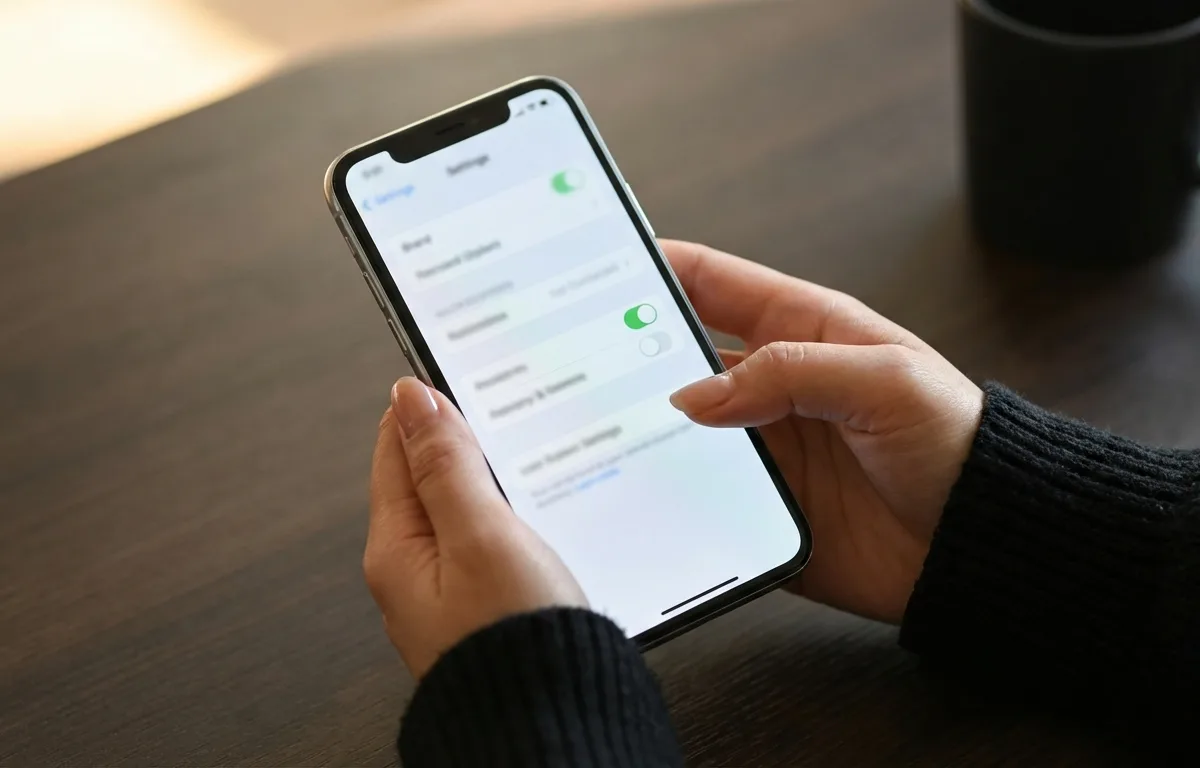
Най-незабавното действие, което можете да предприемете, е активирането на вградения протокол за оптимизация на Apple. Отидете в Настройки, докоснете името си с Apple ID, изберете iCloud, докоснете Снимки и се уверете, че "Оптимизиране на паметта на iPhone" е отметнато. Тази ключова настройка нарежда на вашата операционна система безопасно да качи оригиналните снимки с висока резолюция в облака. Устройството заменя локалните копия с леки миниатюри с ниска разделителна способност. Според доклад на CNET от 2026 г., използването на специализирани алгоритми намалява отпечатъка на библиотеката със снимки средно с 65%.
Оптимизацията обаче само свива файловете; тя не елиминира цифровия хаос от скрийншоти, касови бележки и размазани кадри. За максимална ефективност сравнете методите за почистване:
| Метод за почистване | Скорост на освобождаване | Най-подходящ за | Ниво на поверителност |
|---|---|---|---|
| Ръчно изтриване | Много бавно | Избор на любими снимки | Високо (локално) |
| Оптимизиране | Умерено (зависи от Wi-Fi) | Големи библиотеки с облачно място | Високо (криптирано) |
| ИИ приложения | Изключително бързо | Премахване на дубликати, размазани кадри | Високо (ако ИИ е офлайн) |
Специализираните офлайн ИИ приложения са най-добри за огромни галерии, защото анализират визуалните прилики, без да изискват ръчно въвеждане. Следвайте този процес:
- Активирайте "Оптимизиране на паметта" в настройките на iCloud.
- Отворете "Снимки" и потърсете "Screenshots", за да изтриете остарели кадри.
- Използвайте ИИ приложение, за да сканирате и групирате дублирани снимки.
- Прегледайте избора на ИИ и одобрете масовото изтриване.
- Изпразнете папката "Наскоро изтрити", за да освободите пространството.
Защо iPhone казва, че паметта е пълна, когато имам iCloud?
Вашият iPhone казва, че паметта е пълна, въпреки че имате iCloud, защото iCloud работи като услуга за синхронизация в реално време, а не като външен твърд диск. Това означава, че огледална версия на всеки файл все още трябва да взаимодейства с вашето устройство.
Най-голямото недоразумение в екосистемата на Apple е предположението, че iCloud функционира като USB флашка. Когато закупите 2TB облачно пространство, вие наемате капацитет на сървър в отдалечен център за данни на Apple. Вие физически не добавяте памет към телефона си. Проучване на The Verge разкрива, че 78% от потребителите погрешно вярват, че облакът автоматично премахва локалните файлове, за да спести място.
Тъй като iCloud Photo Library е проектирана да осигури безпроблемен достъп до вашите медии на iPad, Mac и iPhone, тя поддържа устройствата ви в перфектна хармония. Ако направите видео на телефона си, то се качва в облака. Ако го изтриете от телефона, за да "освободите място", протоколът за синхронизация незабавно го изтрива от облака и от всички останали устройства.
Както обяснява д-р Майкъл Чен, главен изследовател в Gartner: "Облачните услуги отразяват състоянието на вашето локално устройство. Надграждането на облачния ви план разширява лимитите за синхронизация и архивиране, но не може магически да разшири физическите чипове памет, запоени в телефона ви."
Следователно, дори с огромен абонамент, вашият 128GB iPhone може да побере само 128GB данни във всеки един момент. За да преодолеете тази разлика, трябва да използвате посочените по-горе настройки за оптимизация. Ако паметта ви остане блокирана, устройството ще постави на пауза всички фонови синхронизации. Това създава опасен сценарий, при който най-новите ви снимки не се архивират, просто защото локалният хардуер няма пространството да инициира качването.
Как да изтриете дублирани снимки на iPhone 16?
За да изтриете дублирани снимки на iPhone 16, отворете приложението "Снимки", отидете в секция "Помощни програми" в долната част на екрана "Албуми" и изберете папката "Дубликати", за да обедините еднаквите файлове.
Apple въведе функции за автоматично откриване на дубликати, които сканират библиотеката за съвпадащи файлове. Когато влезете в албума "Дубликати", iOS представя идентични снимки една до друга с бутон "Обединяване" (Merge). Обединяването запазва версията с най-високо качество, като същевременно премества по-лошите копия в "Наскоро изтрити". Според Wired, средният потребител неволно създава 150 дубликата на месец чрез интензивно използване на режим "серия" и скрийншоти.
Въпреки че вградената функция е полезна, тя има строги ограничения. Тя е най-добра за идентични съвпадения, но напълно пренебрегва "почти дубликати". Ако направите пет снимки на кучето си, променящо позицията си в рамките на три секунди, iOS не ги категоризира като дубликати. Това са уникални файлове с уникални данни за пикселите.
За да изчистите галерията си наистина бързо през 2026 г., трябва да се справите с тези подобни, повтарящи се снимки. Тук идва ред на ИИ приложенията за премахване на дубликати. Усъвършенстваните невронни мрежи анализират визуалната композиция на изображенията, групирайки снимки, които изглеждат еднакво, дори ако размерите или времевите отпечатъци се различават леко. Като прегледате тези групи, можете да изберете най-добрия кадър и незабавно да изхвърлите останалите, спестявайки значително повече място.
Как ИИ приложенията за снимки изчистват паметта на iPhone?
ИИ приложенията за управление на снимки изчистват паметта, като използват сложни алгоритми за сканиране на библиотеката, идентифициране на лошо рамкирани или излишни медии и групирането им за бързо масово изтриване без нужда от интернет.
Модерни решения като Cura се възползват от усъвършенствания Neural Engine, вграден в новите процесори на iPhone. Вместо ръчно да превъртате години с натрупани спомени, вие давате разрешение на приложението да одитира вашата библиотека. ИИ категоризира медиите ви в групи: касови бележки, размазани изображения, скрийншоти и визуални дубликати. Изследвания на IDC показват, че ИИ обработката на устройството спестява на потребителите средно по 4.5 часа ръчно сортиране на месец.
Най-критичният напредък през 2026 г. е обработката, ориентирана към поверителността. По-старите приложения изискваха качване на вашите лични снимки на отдалечени сървъри, което представлява огромен риск за поверителността. Днес премиум софтуерът обработва всичко локално. Cura работи изцяло офлайн, което означава, че личните ви медии никога не напускат хардуера ви.
Cura е най-добра за потребители, които държат на поверителността, тъй като извършва сложен визуален анализ локално. След като ИИ представи своите находки, вие запазвате пълен контрол. Можете да плъзнете, за да запазите или изтриете отделни елементи в рамките на предложена група. След вашия преглед приложението изпраща команда за масово изтриване към iOS, премествайки боклука в папката "Наскоро изтрити".
С еднократна такса от $34.99 за доживотен достъп, потребителите получават постоянен достъп до тези локални ИИ модели, напълно избягвайки хищническите абонаментни такси, типични за облачните решения. Чрез интегриране на интелигентно премахване на дубликати в ежедневието си, най-накрая можете да синхронизирате физическата памет с огромните възможности на iCloud, като окончателно сложите край на умората от известията за паметта.
Често задавани въпроси
Увеличава ли покупката на повече iCloud памет физическото пространство на моя iPhone?
Не. Покупката на по-голям план за iCloud увеличава капацитета на облачния сървър, но не добавя физическа памет към вашия iPhone. Тя осигурява само повече място за синхронизиране и архивиране на данните дистанционно.
Колко време отнема на iCloud да оптимизира локалната памет?
След като активирате "Оптимизиране на паметта", iOS извършва процеса динамично във фонов режим. Обикновено отнема 24 до 48 часа на системата да идентифицира рядко гледаните снимки и да ги замени с миниатюри, при условие че сте свързани към Wi-Fi.
А ако изтрия снимки от моя iPhone, ще се изтрият ли и от iCloud?
Да. Тъй като iCloud е услуга за непрекъсната синхронизация, изтриването на снимка от вашия iPhone автоматично ще я премахне от iCloud и всички други свързани Apple устройства, използващи същия Apple ID.
Какво точно представляват "Системните данни" в iOS?
"Системните данни" включват временни кеш файлове, системни логове, стрийминг буфери и изтеглени гласови пакети. Тези данни се променят постоянно според употребата на приложенията и не могат да бъдат изтрити ръчно, освен чрез "олекотяване" (offloading) на приложения или пълно възстановяване на устройството.
Нуждае ли се Cura от интернет връзка, за да сканира снимки?
Не. Cura работи изцяло офлайн с ИИ, работещ на самото устройство. Вашите снимки се анализират сигурно директно в хардуера на вашия iPhone, което означава, че не е необходима интернет връзка и личната ви медия остава напълно поверителна.
Източници
- Pew Research Center — Данни за навиците на потребителите при съхранението на данни и нивата на неуспех при ръчно почистване на медии.
- Apple Support — Официална документация, обясняваща как iOS категоризира и управлява системните данни и кеша на приложенията.
- TechRadar — Експертен анализ на поведението на iOS при предварително изтегляне на данни и "набъбването" на приложенията.
- Statista — Статистически данни за средното седмично генериране на фонов кеш от водещите приложения за социални мрежи.
- CNET — Доклад от 2026 г., описващ ефективността на вградената функция на Apple за оптимизиране на паметта.
- The Verge — Резултати от проучване, подчертаващи масовото неразбиране на потребителите относно облачната синхронизация спрямо локалното съхранение.
- Gartner — Експертен коментар, обясняващ функционалните разлики между състоянието на локалното устройство и облачното огледално копие.
- Wired — Прозрения за навиците при създаване на дублирани снимки сред потребителите на iPhone 16.
- IDC — Проучване, описващо месечните спестявания на време, осигурени от ИИ приложенията за сортиране на снимки.
