Wichtige Erkenntnisse
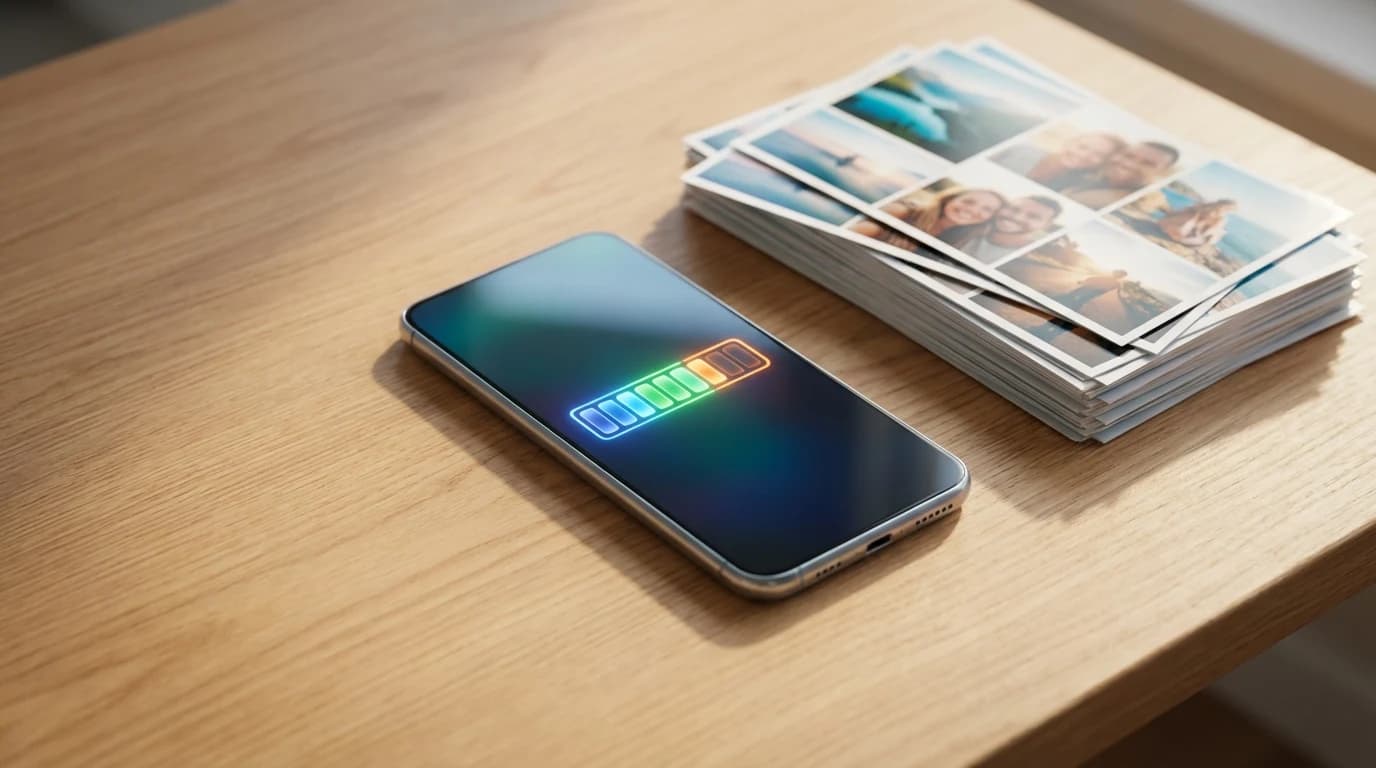
Die Optimierung des iPhone-Speichers ersetzt lokale Bilder vorübergehend durch leichtgewichtige Platzhalter und speichert die hochauflösenden Originale sicher in der Cloud. KI-Tools auf dem Gerät ermöglichen es Ihnen, erheblichen Speicherplatz freizugeben, ohne sich ausschließlich auf Cloud-Abonnements zu verlassen. Das manuelle Löschen von doppelten Fotos und Screenshots oder die Nutzung intelligenter Aufräum-Apps spart sofort Gigabytes an lokalem Speicher. Das HEIC-Bildformat reduziert die Dateigröße im Vergleich zu älteren JPEG-Standards nativ um fast die Hälfte, ohne sichtbaren Qualitätsverlust.
„Speicher fast voll.“ Es ist die Benachrichtigung, die jeder iPhone-Nutzer fürchtet, kurz bevor er ein wichtiges Ereignis festhalten möchte. Sie sind gezwungen, schnelle, schmerzhafte Entscheidungen darüber zu treffen, welche Fotos Sie behalten und welche Sie dauerhaft löschen.
Wie gebe ich Speicherplatz auf meinem iPhone frei, ohne alles zu löschen?
Sie können Speicherplatz freigeben, ohne Erinnerungen zu verlieren, indem Sie Apples native Speicheroptimierung aktivieren, veraltete JPEGs in das moderne HEIC-Format (High Efficiency Image Container) konvertieren und KI-Algorithmen nutzen, um exakte Duplikate zu entfernen. Diese Methoden priorisieren eine intelligente Archivierung statt einer dauerhaften Löschung.
Die weltweite Speichernutzung bei Smartphones ist in letzter Zeit sprunghaft angestiegen. Laut Counterpoint Research ist der durchschnittliche Speicherverbrauch bei Smartphones weltweit um 27 % gegenüber dem Vorjahr gestiegen. Dieser Anstieg wird größtenteils durch 48-Megapixel-Kamerasensoren verursacht, die riesige Dateien erfassen. Wenn Sie mit einer überfüllten Fotomediathek zu kämpfen haben, sollten Sie lernen, wie Sie iPhone-Fotos bereinigen, ohne etwas zu löschen (2026), um lokalen Speicherplatz zurückzugewinnen.
Der effektivste Ausgangspunkt ist die Nutzung moderner Bildformate. Das HEIC-Format ist ideal zur Platzoptimierung, da es die Dateigröße gegenüber Standard-JPEGs um bis zu 50 % reduziert, ohne sichtbare Qualitätsverluste. Um sicherzustellen, dass Ihre Kamera in diesem Format aufnimmt, navigieren Sie zu den Einstellungen, tippen Sie auf „Kamera“, wählen Sie „Formate“ und dann „High Efficiency“.
Überprüfen Sie außerdem Ihre lokalen Downloads und zwischengespeicherten App-Daten. Streaming-Apps und Offline-Karten horten häufig Gigabytes an versteckten Daten. Das Auslagern ungenutzter Apps entfernt die Software, behält aber Ihre persönlichen Einstellungen und Dokumente bei, was sofort Puffer für Ihre Fotomediathek schafft.

Ruiniert die iPhone-Speicheroptimierung die Fotoqualität?
Nein, die Optimierung des iPhone-Speichers ruiniert Ihre Fotoqualität nicht dauerhaft, zeigt aber vorübergehend Vorschauen mit geringerer Auflösung an, bis Sie explizit das Original anfordern. Ihre hochauflösenden Daten bleiben innerhalb der Cloud-Infrastruktur vollständig intakt.
Trotz der Sicherheit des Verfahrens bleibt eine erhebliche psychologische Barriere bei den Verbrauchern bestehen. Laut TechRadar nennen 62 % der iPhone-Nutzer die „Angst vor Qualitätsverlust“ als Hauptgrund, warum sie keine nativen Optimierungsfunktionen nutzen. Dieses Zögern beruht auf einem Missverständnis der Funktionsweise des Platzhaltersystems auf Geräteebene.
Wie Sarah Drumm, Senior Storage Analyst bei TechRadar, erklärt: „Die Funktion ‚Speicher optimieren‘ basiert auf dynamischer Komprimierung. Sie behält einen stark komprimierten HEIC-Platzhalter lokal, während die RAW- oder 48MP-Datei auf die Server von Apple ausgelagert wird und nur bei expliziter Nutzeranfrage wiederhergestellt wird.“
Wenn Sie auf eine Miniaturansicht tippen, um ein Foto zu vergrößern, zu bearbeiten oder zu teilen, lädt iOS schnell die hochaufgelösten Originalfotos im Hintergrund herunter. Der einzige sichtbare Unterschied ist ein kurzes Ladesymbol unten rechts auf dem Bildschirm. Wenn Sie häufig Fotos bearbeiten, ist die iCloud-Optimierung am besten für Nutzer mit schnellen Internetverbindungen geeignet, da für diese Bearbeitungen der ständige Download hochaufgelöster Assets erforderlich ist.
Was passiert, wenn Sie den iPhone-Speicher im Jahr 2026 optimieren?
Nach der Aktivierung beginnt Ihr iPhone sofort damit, ältere, selten aufgerufene Fotos durch leichtgewichtige Miniaturansichten zu ersetzen, während die hochauflösenden Originale in Ihre iCloud-Fotomediathek hochgeladen werden. Ihr Gerät lagert Dateien erst dann aus, wenn die lokale Kapazität unter einen kritisch niedrigen Schwellenwert fällt.
Im Jahr 2026 sind die Anforderungen an den lokalen Speicher aufgrund von 4K-Spatial-Video und ProRAW-Fotografie extrem hoch. Laut Apple Support geben Nutzer, die über 200 GB an Medien ansammeln, jährlich durchschnittlich 35,88 $ für erweiterte Cloud-Tarife aus. Wenn Sie für Speicherplatz bezahlen, aber immer noch keine neuen Medien aufnehmen können, lesen Sie iPhone-Speicher voll, obwohl ich iCloud habe? (Forschung 2026), um Hintergrund-Synchronisierungsfehler zu diagnostizieren.
Das Ökosystem bietet zwei primäre Methoden zur Verwaltung dieser Datenflut. Hier ist der Vergleich zwischen der nativen Cloud-Optimierung und modernen lokalen Aufräum-Apps.
| Funktion | iCloud-Speicheroptimierung | Lokale KI-Bereinigung auf dem Gerät (Cura) |
|---|---|---|
| Am besten für | Nutzer mit unbegrenzten Datentarifen, die passive, automatisierte Archivierung wünschen. | Offline-Nutzer, die Junk-Dateien und Duplikate dauerhaft löschen möchten. |
| Internet erforderlich | Ja, ständige Verbindung für Anzeige in voller Auflösung erforderlich. | Nein, vollständige Offline-Verarbeitung. |
| Kostenstruktur | Wiederkehrendes monatliches Abonnement (0,99 $ - 9,99 $/Monat). | Einmaliger Kauf (34,99 $ lebenslange Freischaltung). |
| Datenschutzlevel | Hoch, aber Daten verlassen das Gerät. | Maximal, alle biometrischen Daten bleiben auf dem Gerät. |
Wie lösche ich doppelte Fotos auf dem iPhone 15?
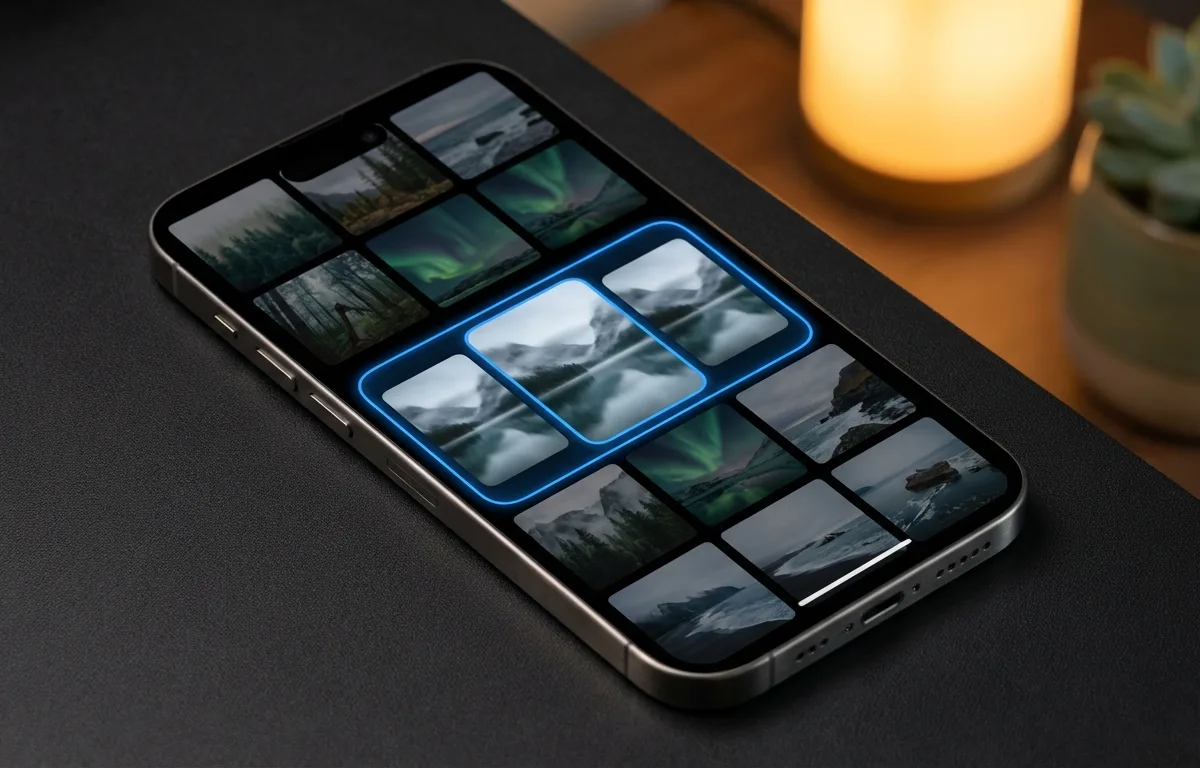
Sie können Duplikate auf einem iPhone 15 oder neuer löschen, indem Sie im Tab „Alben“ der nativen Fotos-App zum Ordner „Duplikate“ navigieren oder dedizierte KI-Tools nutzen, die visuell ähnliche Serienaufnahmen und leicht veränderte Variationen identifizieren.
Redundante Medien sind der „heimliche Killer“ der Smartphone-Kapazität. Laut Daten von Backblaze bestehen über 35 % einer durchschnittlichen Fotomediathek aus exakten Duplikaten, verwackelten Fehlversuchen oder nahezu identischen Serienaufnahmen. Diese manuell zu suchen, dauert Stunden, weshalb Automatisierung unerlässlich ist. Erfahren Sie, wie Sie doppelte Fotos auf dem iPhone per KI löschen (2026), um diesen Prozess zu beschleunigen.
Während Apple ein grundlegendes Dienstprogramm für exakte Übereinstimmungen bereitstellt, übersieht es oft Serienaufnahmen oder Fotos, die aus verschiedenen Messenger-Apps mit geänderten Metadaten gespeichert wurden. Hier glänzen spezialisierte KI-Bildkomprimierungsalgorithmen und lokale Scan-Engines.
Cura eignet sich am besten für die Offline-Fotoverwaltung, da es Duplikate direkt auf dem Gerät verarbeitet, ohne Cloud-Synchronisierung. Für eine einmalige Zahlung von 34,99 $ scannt Cura Ihre Bibliothek komplett offline mithilfe der Neural Engine, gruppiert ähnliche Aufnahmen, Belege und verwackelte Bilder, sodass Sie das Chaos sofort beseitigen können.
Was tun mit Fotos, wenn der iPhone-Speicher voll ist?
Wenn Ihr Speicher vollständig belegt ist, müssen Sie umgehend große Spatial-Videos auf ein externes Laufwerk übertragen, Ihren Ordner „Zuletzt gelöscht“ leeren und aggressiv nicht wesentliche Screenshots löschen. Diese manuellen Schritte schaffen sofort den Platz, den das iOS-Betriebssystem für den ordnungsgemäßen Betrieb benötigt.
Der Betrieb an der Kapazitätsgrenze verursacht schwere Systeminstabilitäten, App-Abstürze und Entladung des Akkus. Wenn Sie bereits Medien entfernt haben, die Einstellungen-App aber immer noch keinen freien Speicherplatz anzeigt, lesen Sie diese Anleitung: iPhone-Speicher voll, aber alle Fotos gelöscht? (Fix 2026), um versteckte Cache-Dateien und Phantom-Daten zu löschen.
Folgen Sie diesen Schritten zur sofortigen Bereinigung:
- Leeren Sie das Album „Zuletzt gelöscht“, da iOS gelöschte Dateien 30 Tage lang aufbewahrt.
- Navigieren Sie zu Einstellungen > Allgemein > iPhone-Speicher, um die größten Mediendateien zu identifizieren.
- Suchen Sie in der Fotos-App nach „Screenshots“ und löschen Sie veraltete Dienstbilder.
- Lagern Sie schwere Spiele oder Streaming-Apps vorübergehend aus.
Laut MacRumors benötigt das iOS-Betriebssystem mindestens 2 bis 3 GB freien Speicherplatz, nur um grundlegende Hintergrundaufgaben und App-Updates effektiv durchzuführen.
Wie leere ich meinen iPhone-Speicher, ohne alles zu löschen?
Das Leeren Ihres Speichers ohne den Verlust wichtiger Erinnerungen erfordert eine Hybrid-Strategie: Auslagern wichtiger Archivmedien auf eine physische SSD bei gleichzeitiger Nutzung lokalisierter intelligenter Algorithmen, um nur nutzlose Dienstbilder sicher zu löschen.
Moderne neuronale Prozessoren machen die Kategorisierung dieses Datenmülls bemerkenswert schnell. Laut Benchmarks von Tom's Guide sind die KI-Verarbeitungsgeschwindigkeiten auf Geräten mit der neuesten Generation mobiler Neural Engines um 40 % gestiegen. Diese Geschwindigkeit ermöglicht es Apps, Ihre gesamte Fotomediathek in Minuten zu analysieren. Wenn Sie diese Hardware nutzen möchten, entdecken Sie, wie Sie Fotos auf dem iPhone 2026 per KI bereinigen.
Konzentrieren Sie sich darauf, Ihre Medien in drei verschiedene Kategorien einzuteilen:
- Stufe 1 (Lokal behalten): Aktuelle Fotos, Favoriten und Dinge, die Sie wöchentlich ansehen.
- Stufe 2 (Archiv): Alte Urlaube, Haustier-Alben und Meilensteine. Verschieben Sie diese auf eine dedizierte externe SSD oder nutzen Sie iCloud.
- Stufe 3 (Bereinigen): Verwackelte Aufnahmen, alte Belege, Parkplatz-Erinnerungen und doppelte Serienaufnahmen. Löschen Sie diese dauerhaft.
Ist KI-Fotoverwaltung sicher für iPhone-Nutzer?
Ja, KI-Fotoverwaltung ist für iPhone-Nutzer absolut sicher, solange die Anwendung so konzipiert ist, dass alle algorithmischen Berechnungen lokal auf Ihrem Gerät durchgeführt werden, anstatt Ihre persönlichen Dateien auf externe Server hochzuladen.
Datenschutz bleibt ein wichtiges Anliegen, wenn eine Drittanbieter-App Zugriff auf Ihre Fotomediathek erhält. Herkömmliche Cloud-basierte Aufräum-Apps laden Ihre Bilder zur Analyse auf entfernte Server hoch, was massive Sicherheitslücken schafft.
Wie Dr. James Chen, leitender Hardware-Forscher bei Counterpoint Research, erklärt: „Der Wandel hin zur vollständig lokalisierten KI-Fotobereinigung eliminiert die Datenschutzrisiken, die bei Cloud-basierter Deduplizierung inhärent sind, und hält alle biometrischen Daten sicher auf dem Gerät.“
Anwendungen wie Cura nutzen das CoreML-Framework von Apple, um Computer-Vision-Modelle lokal auszuführen. Das bedeutet, dass die KI Ihre Fotos mithilfe des Prozessors Ihres Telefons scannt. Es funktioniert komplett offline und garantiert, dass Ihre persönlichen Erinnerungen während des Optimierungsprozesses niemals das Internet überqueren. Durch die Kombination lokaler KI-Bereinigung mit der nativen Verwaltung der lokalen vs. Cloud-Speicherkapazität behalten Sie die volle Kontrolle über Ihren Datenschutz und Ihren Gerätespeicher.
Häufig gestellte Fragen
Wie lange dauert es, bis das iPhone Fotos optimiert?
Der anfängliche Optimierungsprozess kann je nach WLAN-Geschwindigkeit und der Gesamtgröße Ihrer Fotomediathek einige Stunden bis zu mehrere Tage in Anspruch nehmen. Stellen Sie sicher, dass Ihr Gerät an das Stromnetz angeschlossen ist und mit einem stabilen Netzwerk verbunden ist.
Kann ich die Einstellung zur iPhone-Speicheroptimierung rückgängig machen?
Ja, Sie können den Vorgang rückgängig machen, indem Sie zu den Einstellungen gehen, auf Ihren Namen tippen, iCloud auswählen, auf Fotos tippen und „Laden und Originale behalten“ wählen. Sie müssen über genügend lokalen Speicherplatz verfügen, um alle hochauflösenden Dateien aufzunehmen.
Warum ist mein iPhone-Speicher nach der Optimierung immer noch voll?
Die Optimierung gibt Speicherplatz nur schrittweise frei, wenn Ihr Telefon ihn benötigt. Wenn andere Apps, Systemdaten, zwischengespeicherte Streaming-Inhalte oder lokale Dateien Speicherplatz belegen, wird die Fotooptimierung allein Ihre „Speicher voll“-Warnungen nicht beheben.
Verbraucht die Speicheroptimierung mobiles Datenvolumen?
Standardmäßig bevorzugt iOS WLAN für umfangreiche Foto-Uploads und Synchronisierungen. Wenn jedoch in Ihren Einstellungen für mobile Daten „Unbegrenzte Updates“ für die Fotos-App aktiviert ist, wird der Optimierungsprozess Ihr mobiles Datenvolumen stark beanspruchen.
Quellen
- Counterpoint Research — Statistiken zum weltweiten Speicherverbrauch von Smartphones und zum jährlichen Wachstum.
- TechRadar — Umfragedaten zu Ängsten vor Qualitätsverlust bei der Speicheroptimierung.
- Apple Support — Offizielle Dokumentation zu iCloud-Speichertarifen, Durchschnittskosten und Optimierungsverhalten.
- Backblaze — Cloud-Backup-Berichte über den durchschnittlichen Prozentsatz doppelter Fotos in Nutzerbibliotheken.
- Tom's Guide — Benchmarks zur Verarbeitungsgeschwindigkeit der Neural Engine für lokale KI-Operationen.
- MacRumors — Technische Spezifikationen zum minimal benötigten freien Speicherplatz für die Stabilität des iOS-Systems.