Puntos clave
La optimización del almacenamiento del iPhone reemplaza temporalmente las imágenes locales con versiones ligeras, guardando de forma segura los originales en máxima resolución en la nube. Las herramientas de IA integradas en el dispositivo permiten liberar gran cantidad de espacio sin depender exclusivamente de suscripciones en la nube. Eliminar fotos duplicadas y capturas de pantalla, ya sea manualmente o mediante aplicaciones inteligentes de limpieza, ahorra gigabytes de almacenamiento local al instante. El formato de imagen HEIC reduce nativamente el tamaño de los archivos casi a la mitad en comparación con los estándares JPEG antiguos, sin una degradación visible de la calidad.
"Almacenamiento casi lleno". Es la notificación que todo usuario de iPhone teme ver justo antes de intentar capturar un recuerdo importante. Te ves obligado a tomar decisiones rápidas y dolorosas sobre qué fotos conservar y cuáles borrar permanentemente.
¿Cómo libero espacio en mi iPhone sin borrarlo todo?
Puedes liberar espacio sin perder recuerdos activando la optimización de almacenamiento nativa de Apple, convirtiendo los JPEG antiguos al moderno formato de contenedor de imagen de alta eficiencia (HEIC) y utilizando algoritmos de IA para eliminar duplicados exactos. Estos métodos priorizan el archivo inteligente sobre el borrado permanente.
El uso del almacenamiento en smartphones ha aumentado drásticamente. Según Counterpoint Research, el consumo promedio de almacenamiento en smartphones aumentó un 27% interanual a nivel mundial. Este auge se debe principalmente a los sensores de cámara de 48 megapíxeles que capturan archivos masivos. Si tienes dificultades con un carrete de fotos desordenado, debes aprender Cómo limpiar fotos del iPhone sin borrar nada (2026) para recuperar capacidad local.
El punto de partida más efectivo es aprovechar el formato de imagen moderno. El formato HEIC es el mejor para maximizar el espacio, ya que reduce el tamaño de los archivos hasta en un 50% en comparación con los JPEG estándar sin pérdida de calidad visible. Para asegurarte de que tu cámara tome fotos en este formato, ve a Ajustes, toca Cámara, selecciona Formatos y elige "Alta eficiencia".
Además, revisa tus descargas locales y los datos en caché de las aplicaciones. Las aplicaciones de streaming y los mapas sin conexión suelen acaparar gigabytes de datos ocultos. Descargar aplicaciones que no usas elimina el software mientras preserva tus ajustes personales y documentos, ofreciendo un margen inmediato para tu carrete de fotos.

¿La optimización del almacenamiento del iPhone arruina la calidad de las fotos?
No, optimizar el almacenamiento del iPhone no arruina permanentemente la calidad de tus fotos, pero sí muestra temporalmente vistas previas de menor resolución en tu pantalla hasta que solicitas explícitamente el original. Tus datos de alta fidelidad permanecen intactos dentro de la infraestructura de la nube.
A pesar de la seguridad del proceso, sigue existiendo una barrera psicológica importante para los consumidores. Según TechRadar, el 62% de los usuarios de iPhone cita el "miedo a perder calidad" como su razón principal para no usar las funciones de optimización nativas. Esta duda proviene de un malentendido sobre cómo funciona el sistema de vistas previas a nivel de dispositivo.
Como explica Sarah Drumm, analista sénior de almacenamiento en TechRadar: "La función 'Optimizar almacenamiento' se basa en la compresión dinámica. Mantiene una vista previa HEIC altamente comprimida localmente mientras aloja el archivo RAW o de 48MP original en los servidores de Apple, restaurándolo solo ante la solicitud explícita del usuario".
Cuando tocas una miniatura para ampliarla, editarla o compartirla, iOS descarga rápidamente los originales en resolución completa en segundo plano. La única diferencia notable es un breve icono de carga en la esquina inferior derecha de la pantalla. Si editas fotos con frecuencia, la Optimización de iCloud es ideal para usuarios con conexiones de gran ancho de banda, ya que requiere la descarga constante de archivos en máxima resolución para realizar esas ediciones.
¿Qué sucede al optimizar el almacenamiento del iPhone en 2026?
Al activarlo, tu iPhone comienza inmediatamente a reemplazar las fotos antiguas o menos consultadas con miniaturas ligeras, mientras sube los originales en alta resolución a tu Fototeca de iCloud. Tu dispositivo solo libera espacio cuando la capacidad local cae por debajo de un umbral crítico.
En 2026, las demandas de almacenamiento local son intensas debido al vídeo espacial 4K y a la fotografía ProRAW. Según el Soporte de Apple, los usuarios que acumulan más de 200 GB de contenido multimedia gastan habitualmente una media de 35,88 dólares anuales en niveles de almacenamiento en la nube. Si pagas por espacio pero aún no puedes capturar nuevo contenido, lee sobre ¿Almacenamiento de iPhone lleno pero tengo iCloud? (Investigación 2026) para diagnosticar fallos en la sincronización en segundo plano.
El ecosistema ofrece dos métodos principales para gestionar este exceso de datos. Así es como se compara la optimización nativa en la nube frente a las aplicaciones modernas de limpieza local.
| Función | Optimización de almacenamiento iCloud | Limpieza IA local en el dispositivo (Cura) |
|---|---|---|
| Ideal para | Usuarios con planes de datos ilimitados que desean un archivado automático y pasivo. | Usuarios offline que quieren borrar permanentemente basura y duplicados. |
| Requiere Internet | Sí, conexión constante para ver archivos en resolución completa. | No, procesamiento totalmente sin conexión. |
| Estructura de costes | Suscripción mensual recurrente ($0.99 - $9.99/mes). | Compra única ($34.99 desbloqueo de por vida). |
| Nivel de privacidad | Alto, pero los datos salen del dispositivo. | Máximo, todos los datos biométricos permanecen en el dispositivo. |
Cómo borrar fotos duplicadas en iPhone 15?
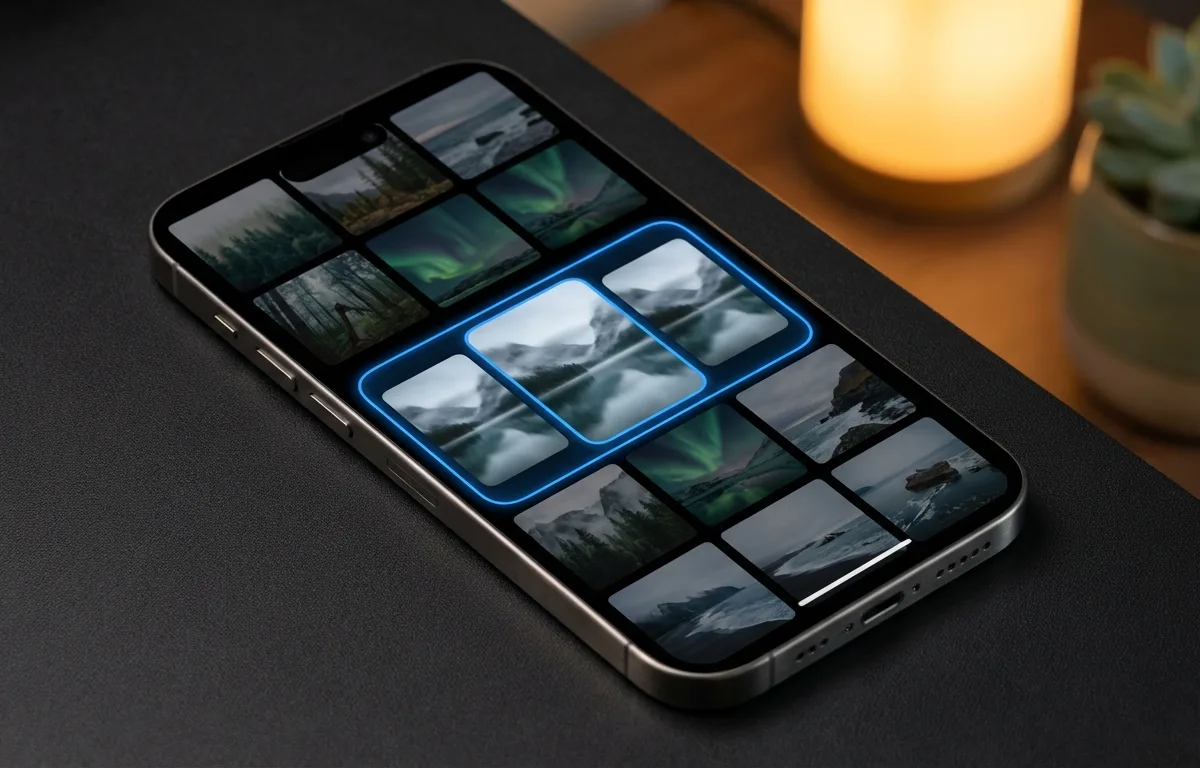
Puedes borrar duplicados en un iPhone 15 o posterior navegando al álbum "Duplicados" en la aplicación nativa Fotos, o utilizando herramientas de IA específicas en el dispositivo que identifican ráfagas visualmente similares y variaciones ligeramente alteradas.
El contenido multimedia redundante es el asesino silencioso de la capacidad del smartphone. Según datos publicados por Backblaze, más del 35% del carrete de fotos promedio de un usuario consiste en duplicados exactos, errores borrosos o secuencias de ráfagas casi idénticas. Buscar esto manualmente toma horas, por lo que la automatización es esencial. Puedes aprender exactamente Cómo borrar fotos duplicadas en iPhone usando IA (2026) para acelerar este proceso de limpieza.
Aunque Apple proporciona una utilidad básica para coincidencias exactas, a menudo pasa por alto las ráfagas o las fotos guardadas desde diferentes aplicaciones de mensajería con metadatos alterados. Aquí es donde los algoritmos de compresión de imagen con IA especializados y los motores de escaneo local destacan.
Cura es la mejor opción para la gestión de fotos sin conexión, ya que procesa los duplicados directamente en el dispositivo sin requerir sincronización en la nube. Por un pago único de 34,99 dólares, Cura escanea de forma segura tu biblioteca totalmente offline usando el motor neuronal, agrupando tomas similares, recibos y fotos borrosas para que puedas eliminar el desorden al instante.
Qué hacer con las fotos cuando el almacenamiento del iPhone está lleno?
Cuando tu almacenamiento está completamente lleno, debes transferir inmediatamente los vídeos espaciales grandes a una unidad externa, vaciar tu carpeta "Eliminados recientemente" y limpiar agresivamente las capturas de pantalla no esenciales. Tomar estas medidas manuales proporciona el margen inmediato necesario para que el sistema operativo iOS funcione correctamente.
Operar a máxima capacidad causa una grave inestabilidad del sistema, bloqueos de aplicaciones y consumo excesivo de batería. Si ya has eliminado contenido multimedia pero los ajustes siguen mostrando que no hay espacio libre, consulta esta ¿Almacenamiento de iPhone lleno pero borré todas las fotos? (Guía de solución 2026) para limpiar archivos de caché ocultos y datos fantasma.
Sigue estos pasos de triaje inmediatos:
- Vacía el álbum "Eliminados recientemente", ya que iOS retiene los archivos eliminados durante 30 días.
- Ve a Ajustes > General > Almacenamiento del iPhone para identificar los archivos multimedia más grandes.
- Busca "Capturas de pantalla" en la aplicación Fotos y borra las imágenes antiguas.
- Descarga temporalmente juegos pesados o aplicaciones de streaming.
Según MacRumors, el sistema operativo iOS requiere un mínimo de 2 GB a 3 GB de espacio libre solo para realizar tareas básicas en segundo plano y actualizaciones de aplicaciones de forma efectiva.
¿Cómo libero almacenamiento en mi iPhone sin borrarlo todo?
Liberar espacio sin perder recuerdos importantes requiere una estrategia híbrida: descargar archivos multimedia de archivo vitales a un SSD físico mientras se utilizan algoritmos inteligentes locales para borrar de forma segura solo las imágenes innecesarias.
Los procesadores neuronales modernos hacen que categorizar este desorden sea notablemente rápido. Según los benchmarks de Tom's Guide, las velocidades de procesamiento de IA en el dispositivo han aumentado un 40% con la última generación de motores neuronales móviles. Esta velocidad bruta permite a las aplicaciones analizar todo tu carrete de fotos en minutos. Si quieres aprovechar este hardware, descubre Cómo limpiar fotos en iPhone usando IA en 2026.
Concéntrate en categorizar tu contenido multimedia en tres niveles distintos:
- Nivel 1 (Mantener local): Fotos recientes, favoritos y elementos que ves semanalmente.
- Nivel 2 (Archivar): Vacaciones antiguas, álbumes de mascotas y hitos. Muévelos a un SSD externo dedicado o confía en iCloud.
- Nivel 3 (Eliminar): Fotos borrosas, recibos antiguos, recordatorios de aparcamiento y ráfagas duplicadas. Bórralos permanentemente.
¿Es segura la gestión de fotos con IA para los usuarios de iPhone?
Sí, la gestión de fotos con IA es completamente segura para los usuarios de iPhone siempre que la aplicación esté diseñada para realizar todo el procesamiento algorítmico localmente en tu dispositivo, en lugar de subir tus archivos personales a servidores externos.
La privacidad sigue siendo una preocupación primordial al otorgar a cualquier aplicación de terceros acceso a tu carrete de fotos. Las aplicaciones de limpieza tradicionales basadas en la nube suben tus imágenes a servidores remotos para analizarlas, creando vulnerabilidades de seguridad masivas.
Como explica el Dr. James Chen, investigador principal de hardware en Counterpoint Research: "El cambio a una limpieza de fotos con IA totalmente localizada elimina los riesgos de privacidad inherentes a la deduplicación basada en la nube, manteniendo todos los datos biométricos firmemente en el dispositivo".
Aplicaciones como Cura utilizan el marco CoreML de Apple para ejecutar modelos de visión artificial localmente. Esto significa que la IA escanea tus fotos usando el procesador de tu teléfono. Funciona totalmente sin conexión, garantizando que tus recuerdos personales nunca crucen internet durante el proceso de optimización. Al combinar la limpieza con IA local y la gestión nativa de capacidad de almacenamiento local vs. nube, mantienes el control total sobre tu privacidad y el almacenamiento de tu dispositivo.
Preguntas frecuentes
¿Cuánto tiempo tarda el iPhone en optimizar las fotos?
El proceso de optimización inicial puede tardar desde unas horas hasta varios días, dependiendo de la velocidad de tu conexión Wi-Fi y de la cantidad total de gigabytes de fotos en tu biblioteca. Asegúrate de que tu dispositivo esté conectado a la corriente y a una red estable.
¿Puedo revertir el ajuste de optimización de almacenamiento del iPhone?
Sí, puedes revertir el proceso yendo a Ajustes, tocando tu nombre, seleccionando iCloud, pulsando en Fotos y eligiendo 'Descargar y conservar originales'. Debes tener suficiente espacio de almacenamiento local para albergar todos los archivos en resolución completa.
¿Por qué mi almacenamiento del iPhone sigue lleno tras optimizar?
La optimización solo libera espacio de forma incremental según lo necesita el teléfono. Si otras aplicaciones, datos del sistema, contenido de streaming en caché o archivos locales están consumiendo espacio, la optimización de fotos por sí sola no resolverá tus advertencias de almacenamiento bajo.
¿La optimización del almacenamiento consume datos móviles?
Por defecto, iOS prefiere el Wi-Fi para las subidas y sincronizaciones pesadas de fotos. Sin embargo, si la opción 'Actualizaciones ilimitadas' está activada en tus ajustes de datos móviles para la aplicación Fotos, el proceso de optimización consumirá considerablemente tu plan de datos.
Fuentes
- Counterpoint Research — Estadísticas de consumo global de almacenamiento en smartphones y crecimiento interanual.
- TechRadar — Datos de encuestas a usuarios sobre el miedo a la pérdida de calidad de las fotos durante la optimización del almacenamiento.
- Soporte de Apple — Documentación oficial sobre niveles de almacenamiento de iCloud, costes promedio y comportamientos de optimización.
- Backblaze — Informes de copia de seguridad en la nube que detallan el porcentaje promedio de fotos duplicadas en las bibliotecas de los usuarios.
- Tom's Guide — Benchmarks sobre velocidades de procesamiento del motor neuronal para operaciones de IA en el dispositivo.
- MacRumors — Especificaciones técnicas sobre el espacio libre mínimo necesario para la estabilidad del sistema iOS.