Viktiga punkter
Optimering av iPhone-lagring ersätter temporärt lokala bilder med lätta proxy-filer och lagrar originalen i full upplösning säkert i molnet. AI-verktyg på enheten låter dig frigöra betydande lagringsutrymme utan att enbart förlita dig på molnabonnemang. Att radera dubbletter och skärmdumpar manuellt eller via smarta rensningsappar sparar gigabyte av lokalt lagringsutrymme omedelbart. Bildformatet HEIC reducerar filstorlekar med nästan hälften jämfört med äldre JPEG-standarder utan synlig kvalitetsförlust.
"Lagringsutrymme nästan fullt." Det är notisen varje iPhone-användare fruktar att se precis innan man försöker fånga ett viktigt ögonblick. Du tvingas fatta snabba, smärtsamma beslut om vilka bilder som ska behållas och vilka som ska raderas permanent.
Hur frigör jag utrymme på min iPhone utan att radera allt?
Du kan frigöra utrymme utan att förlora minnen genom att aktivera Apples inbyggda lagringsoptimering, konvertera äldre JPEG-filer till det moderna formatet High Efficiency Image Container (HEIC) och använda AI-algoritmer för att ta bort exakta dubbletter. Dessa metoder prioriterar intelligent arkivering framför permanent radering.
Den globala lagringsanvändningen för smartphones har skjutit i höjden nyligen. Enligt Counterpoint Research har den genomsnittliga lagringsförbrukningen för smartphones ökat med 27 % globalt på årsbasis. Denna ökning drivs främst av kamerasensorer på 48 megapixel som skapar massiva filer. Om du kämpar med en överfull kamerarulle måste du lära dig Hur man rensar iPhone-bilder utan att radera något (2026) för att återta lokalt utrymme.
Den mest effektiva utgångspunkten är att dra nytta av modern bildformatering. HEIC-formatet är bäst för att maximera utrymmet eftersom det reducerar filstorlekar med upp till 50 % jämfört med vanliga JPEG-filer utan märkbar kvalitetsförlust. För att säkerställa att din kamera fotograferar i detta format, gå till Inställningar, tryck på Kamera, välj Format och välj "Hög effektivitet".
Granska dessutom dina lokala nedladdningar och cachelagrad appdata. Streamingtjänster och offline-kartor lagrar ofta gigabyte av dold data. Att ta bort oanvända appar raderar mjukvaran men bevarar dina personliga inställningar och dokument, vilket ger omedelbar avlastning för din kamerarulle.
Förstör optimering av iPhone-lagring bildkvaliteten?
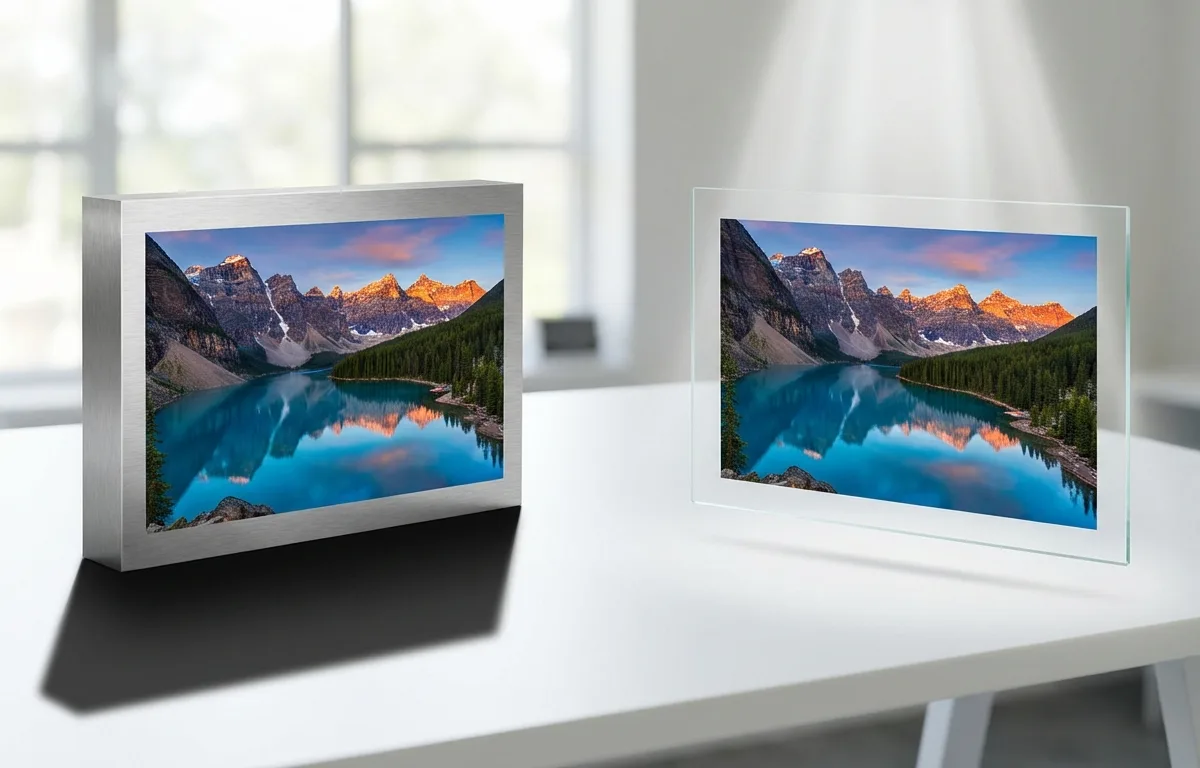
Nej, optimering av iPhone-lagring förstör inte din bildkvalitet permanent, men den visar temporärt förhandsvisningar med lägre upplösning på skärmen tills du uttryckligen begär originalet. Din data i hög kvalitet förblir helt intakt inom molninfrastrukturen.
Trots att processen är säker kvarstår en betydande psykologisk barriär för konsumenter. Enligt TechRadar anger 62 % av iPhone-användarna "rädsla för att förlora kvalitet" som den främsta anledningen till att de inte använder inbyggda optimeringsfunktioner. Denna tvekan härrör från en missuppfattning om hur proxy-systemet fungerar på enhetsnivå.
Som Sarah Drumm, senior lagringsanalytiker på TechRadar, förklarar: "Funktionen 'Optimera lagring' förlitar sig på dynamisk komprimering. Den behåller en kraftigt komprimerad HEIC-proxy lokalt medan den ursprungliga RAW- eller 48MP-filen skickas till Apples servrar och återställs endast på användarens uttryckliga begäran."
När du trycker på en miniatyrbild för att zooma in, redigera eller dela en bild, laddar iOS snabbt ner originalbilden i full upplösning i bakgrunden. Den enda märkbara skillnaden är en kort laddningsikon längst ner till höger på skärmen. Om du redigerar bilder ofta är iCloud-optimering bäst för användare med snabba uppkopplingar, eftersom det kräver konstant nedladdning av tillgångar i full upplösning för att utföra ändringarna.
Vad händer när du optimerar iPhone-lagring 2026?
När funktionen är aktiverad börjar din iPhone omedelbart ersätta äldre och mindre frekvent använda bilder med lätta miniatyrbilder, samtidigt som originalen i hög upplösning laddas upp till ditt iCloud-bildbibliotek. Din enhet avlastar endast filer när det lokala utrymmet sjunker under en kritisk gräns.
År 2026 är kraven på lokal lagring intensiva på grund av 4K spatial video och ProRAW-fotografering. Enligt Apple Support spenderar användare som samlar på sig över 200 GB media i genomsnitt 35,88 USD årligen på utökade molnivåer. Om du betalar för utrymme men fortfarande inte kan fånga nya medier, läs på om iPhone-lagring full trots iCloud? (Forskning 2026) för att diagnostisera problem med bakgrundssynkronisering.
Ekosystemet erbjuder två primära metoder för att hantera denna datamängd. Här jämförs inbyggd molnoptimering med moderna lokala rensningsapplikationer.
| Funktion | iCloud lagringsoptimering | Lokal AI-rensning på enheten (Cura) |
|---|---|---|
| Bäst för | Användare med obegränsad datatrafik som vill ha passiv, automatiserad arkivering. | Offline-användare som vill radera skräp och dubbletter permanent. |
| Internet krävs | Ja, konstant uppkoppling krävs för visning i full upplösning. | Nej, fullständigt offline-bearbetning. |
| Kostnadsstruktur | Återkommande månadsprenumeration (0,99 $ - 9,99 $/mån). | Engångsköp (34,99 $ livstidslicens). |
| Integritetsnivå | Hög, men data lämnar enheten. | Maximal, all biometrisk data stannar på enheten. |
Hur man raderar dubbletter på iPhone 15?
Du kan radera dubbletter på en iPhone 15 eller senare genom att navigera till albumet "Dubbletter" i den inbyggda Bilder-appen, eller genom att använda dedikerade AI-verktyg på enheten som identifierar visuellt liknande seriebilder och lätt modifierade varianter.
Överflödig media är en tyst mördare av smartphonens kapacitet. Enligt data publicerad av Backblaze består över 35 % av en genomsnittlig användares kamerarulle av exakta dubbletter, suddiga misslyckanden eller nästan identiska bildserier. Att manuellt jaga rätt på dessa tar timmar, vilket är anledningen till att automatisering är nödvändig. Du kan lära dig exakt Hur man raderar dubbletter på iPhone med AI (2026) för att påskynda denna rensningsprocess.
Även om Apple tillhandahåller ett grundläggande verktyg för exakta matchningar, missar det ofta seriebilder eller bilder sparade från olika meddelandeappar med ändrad metadata. Det är här specialiserade AI-bildkomprimeringsalgoritmer och lokala skanningsmotorer utmärker sig.
Cura är bäst för offline-bildhantering eftersom den bearbetar dubbletter direkt på enheten utan att kräva molnsynkronisering. För en livstidslicens på 34,99 $ skannar Cura säkert ditt bibliotek helt offline med hjälp av neurala motorer, grupperar liknande bilder, kvitton och suddiga bilder så att du omedelbart kan svepa bort röran.
Vad ska man göra med bilder när iPhone-lagringen är full?
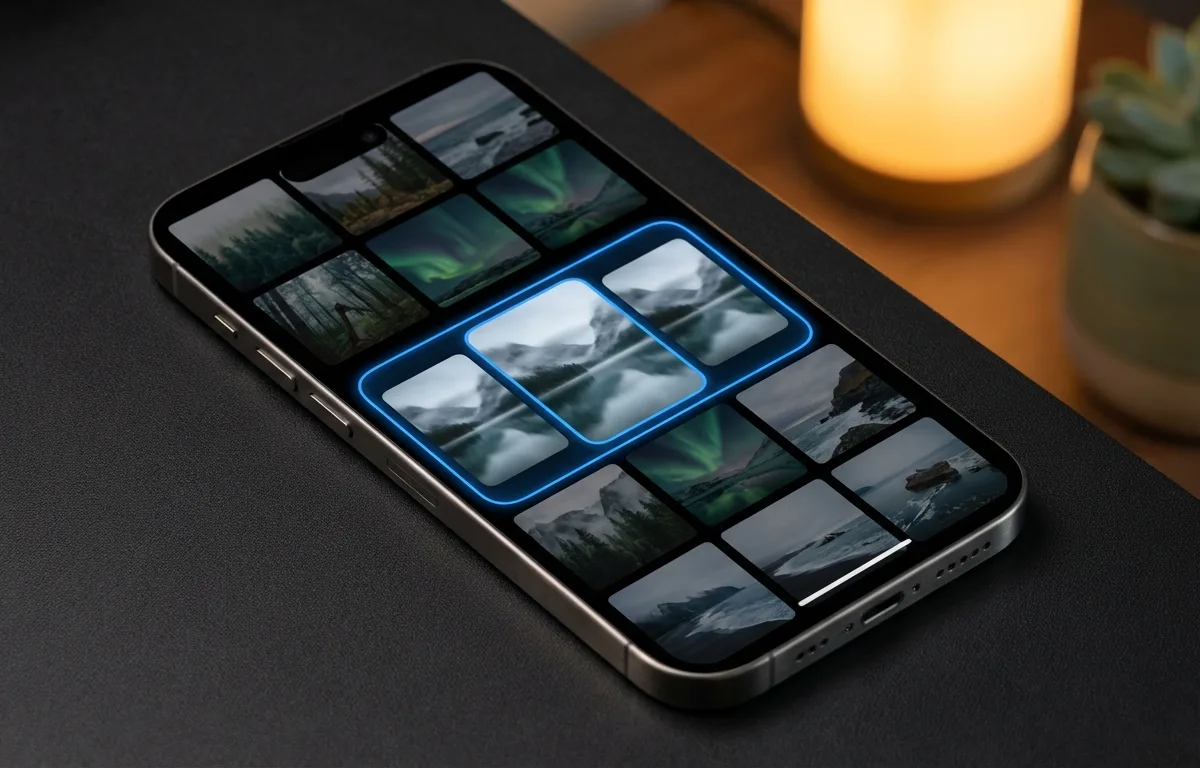
När ditt lagringsutrymme är helt fullt måste du omedelbart överföra stora spatiala videor till en extern hårddisk, tömma mappen "Senast raderade" och aggressivt rensa oväsentliga skärmdumpar. Att vidta dessa manuella steg ger det omedelbara andrum som krävs för att iOS-operativsystemet ska fungera korrekt.
Att använda enheten vid maximal kapacitet orsakar allvarlig systeminstabilitet, app-krascher och batteridränering. Om du redan har tagit bort din media men inställningsappen fortfarande visar inget ledigt utrymme, konsultera denna iPhone-lagring full trots raderade bilder? (Fix-guide 2026) för att rensa dolda cachefiler och spökdata.
Följ dessa omedelbara prioriteringssteg:
- Töm albumet "Senast raderade", eftersom iOS behåller raderade filer i 30 dagar.
- Navigera till Inställningar > Allmänt > iPhone-lagring för att identifiera de största mediefilerna.
- Sök på "Skärmdumpar" i Bilder-appen och radera föråldrade bilder.
- Avlasta tunga spel eller streamingapplikationer temporärt.
Enligt MacRumors kräver iOS-operativsystemet minst 2 GB till 3 GB ledigt utrymme bara för att effektivt utföra grundläggande bakgrundsuppgifter och appuppdateringar.
Hur rensar jag min iPhone-lagring utan att radera allt?
Att rensa lagringen utan att förlora viktiga minnen kräver en hybridstrategi: avlasta viktig arkivmedia till en fysisk SSD samtidigt som du använder lokaliserade smarta algoritmer för att säkert radera endast värdelösa bilder.
Moderna neurala processorer gör kategorisering av denna röra anmärkningsvärt snabb. Enligt benchmarking från Tom's Guide har hastigheten för AI-bearbetning på enheten ökat med 40 % med den senaste generationens mobila neurala motorer. Denna råstyrka tillåter appar att analysera hela din kamerarulle på några minuter. Om du vill utnyttja denna hårdvara, upptäck Hur man rensar bilder på iPhone med AI 2026.
Fokusera på att kategorisera din media i tre distinkta nivåer:
- Nivå 1 (Behåll lokalt): Nya bilder, favoriter och objekt du tittar på varje vecka.
- Nivå 2 (Arkiv): Gamla semestrar, husdjursalbum och milstolpar. Flytta dessa till en dedikerad extern SSD eller förlita dig på iCloud.
- Nivå 3 (Rensa): Suddiga bilder, gamla kvitton, påminnelser om parkeringsplatser och dubbletter. Radera dessa permanent.
Är AI-bildhantering säkert för iPhone-användare?
Ja, AI-bildhantering är helt säkert för iPhone-användare så länge applikationen är konstruerad för att utföra all algoritmisk bearbetning lokalt på din enhet istället för att ladda upp dina personliga filer till externa servrar.
Integritet förblir en högsta prioritet när du ger någon tredjepartsapp åtkomst till din kamerarulle. Traditionella molnbaserade rensningsappar laddar upp dina bilder till fjärrservrar för att analysera dem, vilket skapar massiva säkerhetshål.
Som Dr. James Chen, ledande hårdvaruforskare på Counterpoint Research, förklarar: "Skiftet mot helt lokaliserad AI-bildrensning eliminerar de integritetsrisker som är inneboende i molnbaserad deduplicering, och håller all biometrisk data säkert kvar på enheten."
Applikationer som Cura använder Apples CoreML-ramverk för att köra datorseendemodeller lokalt. Detta innebär att AI:n skannar dina bilder med telefonens processor. Det fungerar helt offline, vilket garanterar att dina personliga minnen aldrig korsar internet under optimeringsprocessen. Genom att kombinera lokal AI-rensning med inbyggd hantering av lokal vs molnbaserad lagringskapacitet, behåller du full kontroll över både din integritet och ditt lagringsutrymme.
Vanliga frågor
Hur lång tid tar det för iPhone att optimera bilder?
Den inledande optimeringsprocessen kan ta allt från några timmar till flera dagar beroende på din Wi-Fi-hastighet och det totala antalet gigabyte i ditt bildbibliotek. Se till att din enhet är ansluten till ström och kopplad till ett stabilt nätverk.
Kan jag ångra inställningen för optimering av iPhone-lagring?
Ja, du kan ångra processen genom att gå till Inställningar, trycka på ditt namn, välja iCloud, trycka på Bilder och välja 'Ladda ner och behåll original'. Du måste ha tillräckligt med lokalt lagringsutrymme för att rymma alla originalfiler i full upplösning.
Varför är min iPhone-lagring fortfarande full efter optimering?
Optimering frigör bara utrymme stegvis efter behov. Om andra appar, systemdata, cachelagrat streaminginnehåll eller lokala filer tar upp utrymme, kommer enbart bildoptimering inte att lösa dina varningar om lågt lagringsutrymme.
Använder optimering av lagring mobildata?
Som standard föredrar iOS Wi-Fi för tunga bilduppladdningar och synkronisering. Om 'Obegränsade uppdateringar' är aktiverat i dina inställningar för mobildata för Bilder-appen, kommer optimeringsprocessen dock att använda din surfmängd i hög grad.
Källor
- Counterpoint Research — Global statistik för lagringsförbrukning i smartphones och årlig tillväxt.
- TechRadar — Användarenkätdata gällande rädslan för kvalitetsförlust vid lagringsoptimering.
- Apple Support — Officiell dokumentation om iCloud-lagringsnivåer, genomsnittliga kostnader och optimeringsbeteenden.
- Backblaze — Molnbackup-rapporter som detaljerar den genomsnittliga andelen dubbletter i användarbibliotek.
- Tom's Guide — Benchmarks för processhastigheter hos neurala motorer för AI-operationer på enheten.
- MacRumors — Tekniska specifikationer gällande minsta lediga utrymme som krävs för systemstabilitet i iOS.