Mahahalagang Punto
Ang pag-optimize ng storage sa iPhone ay pansamantalang pinapalitan ang mga local image ng mga magaan na proxy, habang ligtas na itinatago ang mga full-resolution na orihinal sa cloud. Binibigyang-daan ka ng on-device AI tools na maglinis ng malaking espasyo sa storage nang hindi lang umaasa sa mga cloud subscription. Ang pagbura ng mga duplicate na larawan at screenshot nang manu-mano o sa pamamagitan ng smart cleanup applications ay agad na nakakatipid ng gigabytes ng local storage. Ang HEIC image format ay natural na nagpapaliit ng file size nang halos kalahati kumpara sa mga lumang JPEG standard nang hindi nakikita ang pagbaba ng kalidad.
"Storage Almost Full." Ito ang notification na kinatatakutan ng bawat user ng iPhone bago pa man subukang kumuha ng mahalagang alaala. Napipilitan kang gumawa ng mabilis at masakit na desisyon kung aling mga larawan ang pananatilihin at alin ang permanenteng buburahin.
Paano magbakante ng space sa iPhone nang hindi binubura ang lahat?
Maaari kang magbakante ng space nang hindi nawawala ang mga alaala sa pamamagitan ng pag-enable ng native storage optimization ng Apple, pag-convert ng mga lumang JPEG sa modernong High Efficiency Image Container (HEIC) format, at paggamit ng mga AI algorithm para mag-alis ng mga eksaktong duplicate. Inuuna ng mga paraang ito ang matalinong pag-archive kaysa sa permanenteng pagbura.
Ang paggamit ng storage ng smartphone sa buong mundo ay mabilis na tumaas kamakailan. Ayon sa Counterpoint Research, ang average na paggamit ng storage ng smartphone ay tumaas ng 27% year-over-year sa buong mundo. Ang pagtaas na ito ay pangunahing idinulot ng mga 48-megapixel camera sensor na kumukuha ng malalaking file. Kung nahihirapan ka sa nagkakalat na camera roll, dapat mong matutunan ang How to Clean Up iPhone Photos Without Deleting Anything (2026) para mabawi ang iyong local capacity.
Ang pinaka-epektibong panimulang punto ay ang paggamit ng modernong image formatting. Ang HEIC format ang pinakamahusay para sa pag-maximize ng space dahil binabawasan nito ang laki ng file nang hanggang 50% kumpara sa mga standard na JPEG nang walang nakikitang pagkawala ng kalidad. Para matiyak na ang iyong camera ay kumukuha sa format na ito, pumunta sa Settings, pindutin ang Camera, piliin ang Formats, at piliin ang "High Efficiency."
Bukod dito, suriin ang iyong mga local download at cached app data. Ang mga streaming app at offline map ay madalas na nagtatago ng gigabytes ng nakatagong data. Ang offloading ng mga hindi ginagamit na app ay nagtatanggal ng software habang pinapanatili ang iyong mga personal setting at dokumento, na nagbibigay ng agarang buffer para sa iyong camera roll.
Sinasira ba ng optimize iPhone storage ang kalidad ng larawan?
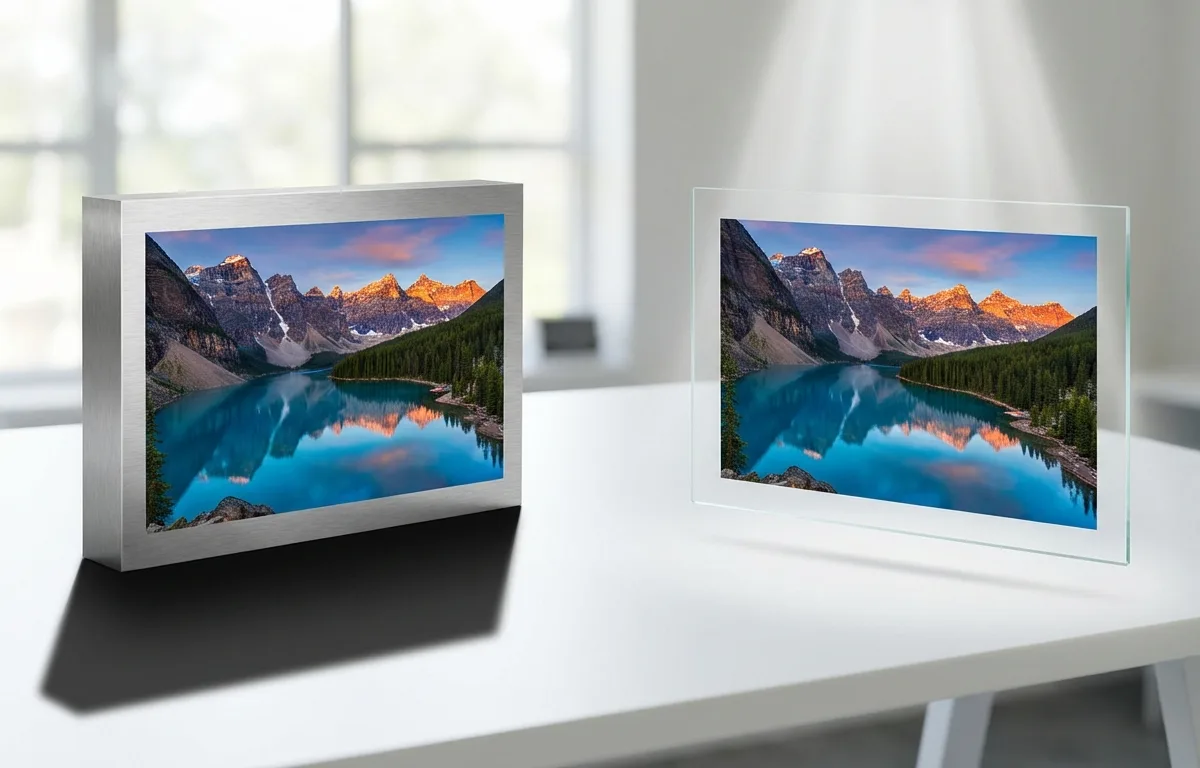
Hindi, ang pag-optimize ng storage sa iPhone ay hindi permanenteng sumisira sa kalidad ng iyong larawan, ngunit pansamantala itong nagpapakita ng mga low-resolution na preview sa iyong screen hanggang sa hayagan mong hilingin ang orihinal. Ang iyong high-fidelity na data ay nananatiling buo sa loob ng cloud infrastructure.
Sa kabila ng kaligtasan ng prosesong ito, nananatili ang isang malaking sikolohikal na hadlang para sa mga consumer. Ayon sa TechRadar, 62% ng mga user ng iPhone ang nagsasabing "takot na mawala ang kalidad" ang kanilang pangunahing dahilan kung bakit hindi nila ginagamit ang mga feature ng native optimization. Ang pag-aalinlangang ito ay nagmumula sa maling pag-unawa kung paano gumagana ang proxy system sa antas ng device.
Gaya ng paliwanag ni Sarah Drumm, Senior Storage Analyst sa TechRadar: "Ang 'Optimize Storage' feature ay umaasa sa dynamic compression. Nagpapanatili ito ng highly compressed na HEIC proxy nang lokal habang ipinapasa ang orihinal na RAW o 48MP file sa mga server ng Apple, na ibinabalik lamang ito sa hayagang hiling ng user."
Kapag pinindot mo ang isang thumbnail para mag-zoom in, mag-edit, o mag-share ng larawan, mabilis na ida-download ng iOS ang Full-resolution original photos sa background. Ang tanging kapansin-pansing pagkakaiba ay ang maikling loading icon sa kanang bahagi sa ibaba ng screen. Kung madalas kang mag-edit ng mga larawan, ang iCloud Optimization ang pinakamahusay para sa mga user na may high-bandwidth na koneksyon dahil nangangailangan ito ng patuloy na pag-download ng mga full-resolution asset para maisagawa ang mga edit na iyon.
Ano ang mangyayari kapag nag-optimize ka ng iPhone storage sa 2026?
Kapag na-activate, agad na sisimulan ng iyong iPhone na palitan ang mga luma at hindi madalas na binubuksan na larawan ng mga magaan na thumbnail, habang ina-upload ang mga high-resolution na orihinal sa iyong iCloud Photo Library. Ang iyong device ay nagtatanggal lamang ng mga file kapag ang local capacity ay bumagsak sa isang kritikal na mababang threshold.
Sa 2026, ang demand sa local storage ay matindi dahil sa 4K spatial video at ProRAW photography. Ayon sa Apple Support, ang mga user na nag-iipon ng mahigit 200GB ng media ay karaniwang gumagastos ng average na $35.88 taon-taon para sa mga expanded cloud tier. Kung nagbabayad ka para sa space ngunit hindi ka pa rin makakuha ng bagong media, basahin ang iPhone Storage Full But I Have iCloud? (2026 Research) para ma-diagnose ang mga failure sa background syncing.
Nag-aalok ang ecosystem ng dalawang pangunahing paraan para pamahalaan ang pagdami ng data na ito. Narito kung paano ikinukumpara ang native cloud optimization sa modernong local cleanup applications.
| Feature | iCloud Storage Optimization | Local On-Device AI Cleanup (Cura) |
|---|---|---|
| Pinakamahusay Para sa | Mga user na may unlimited data plan na gustong passive at automated na pag-archive. | Mga offline user na gustong permanenteng magbura ng kalat at mga duplicate. |
| Kailangan ng Internet | Oo, kailangan ng patuloy na koneksyon para sa full-res na pagtingin. | Hindi, kumpletong offline ang pag-process. |
| Istruktura ng Gastos | Paulit-ulit na buwanang subscription ($0.99 - $9.99/buwan). | Isang beses na bayad ($34.99 panghabambuhay na unlock). |
| Antas ng Privacy | Mataas, pero lumalabas ang data sa device. | Pinakamataas, lahat ng biometric data ay nananatili sa device. |
Paano magbura ng duplicate na larawan sa iPhone 15?
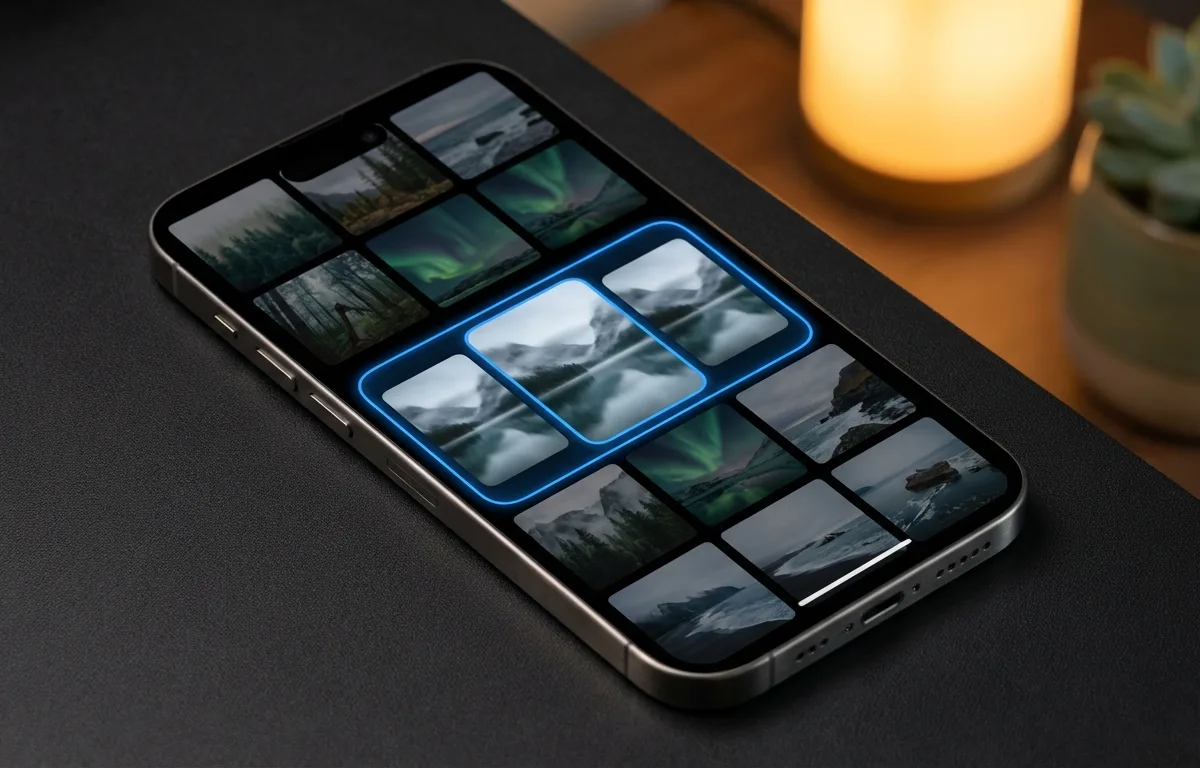
Maaari kang magbura ng mga duplicate sa isang iPhone 15 o mas bago sa pamamagitan ng pagpunta sa "Duplicates" album sa native Photos app, o sa pamamagitan ng paggamit ng mga nakalaang on-device AI tool na tumutukoy sa mga biswal na magkakahawig na burst shot at bahagyang binagong mga bersyon.
Ang redundant media ang tahimik na mamamatay-tao ng capacity ng smartphone. Ayon sa data na inilathala ng Backblaze, higit sa 35% ng camera roll ng isang average na user ay binubuo ng mga eksaktong duplicate, malabong pagkakamali, o halos magkaparehong burst sequence. Ang manu-manong paghahanap sa mga ito ay tumatagal ng maraming oras, kaya naman napakahalaga ng automation. Maaari mong matutunan nang eksakto kung How to Delete Duplicate Photos on iPhone Using AI (2026) para pabilisin ang prosesong ito.
Bagama't nagbibigay ang Apple ng pangunahing utility para sa mga eksaktong tugma, madalas nitong makaligtaan ang mga burst shot o mga larawang na-save mula sa iba't ibang messaging app na may binagong metadata. Dito mahusay ang mga espesyal na AI image compression algorithm at local scanning engine.
Ang Cura ang pinakamahusay para sa offline na photo management dahil pinoproseso nito ang mga duplicate nang direkta sa device nang hindi nangangailangan ng cloud sync. Sa halagang $34.99 na panghabambuhay na unlock, ligtas na ini-scan ng Cura ang iyong library nang ganap na offline gamit ang neural engine, pinapangkat ang mga magkakatulad na shot, resibo, at malalabong outtake para ma-swipe mo agad ang kalat.
Ano ang dapat gawin sa mga larawan kapag puno na ang iPhone storage?
Kapag puno na ang iyong storage, dapat mong agad na ilipat ang malalaking spatial video sa isang external drive, linisin ang iyong "Recently Deleted" folder, at agresibong magbura ng mga hindi mahalagang screenshot. Ang paggawa ng mga manu-manong hakbang na ito ay nagbibigay ng agarang ginhawa na kailangan ng iOS operating system para gumana nang maayos.
Ang pagtakbo sa maximum capacity ay nagdudulot ng matinding system instability, app crash, at mabilis na pagkaubos ng baterya. Kung naalis mo na ang iyong media ngunit wala pa ring bakanteng space sa settings app, kumonsulta sa iPhone Storage Full But Deleted All Photos? (2026 Fix Guide) para linisin ang mga nakatagong cache file at phantom data.
Sundin ang mga agarang hakbang na ito:
- Walisin ang "Recently Deleted" album, dahil itinatago ng iOS ang mga binurang file sa loob ng 30 araw.
- Pumunta sa Settings > General > iPhone Storage para tukuyin ang pinakamalalaking media file.
- I-search ang "Screenshots" sa Photos app at burahin ang mga lumang utility image.
- I-offload ang mga mabibigat na laro o streaming application nang pansamantala.
Ayon sa MacRumors, ang iOS operating system ay nangangailangan ng hindi bababa sa 2GB hanggang 3GB ng libreng space para lamang maisagawa ang mga pangunahing background task at app update nang epektibo.
Paano ko lilinisin ang aking iPhone storage nang hindi binubura ang lahat?
Ang paglilinis ng iyong storage nang hindi nawawala ang mahahalagang alaala ay nangangailangan ng hybrid na estratehiya: pag-offload ng mahahalagang archival media sa isang physical SSD habang gumagamit ng mga localized na smart algorithm para ligtas na mabura lamang ang mga walang kwentang utility image.
Ginagawa ng mga modernong neural processor na napakabilis ang pag-kategorya ng kalat na ito. Ayon sa benchmarking mula sa Tom's Guide, ang bilis ng on-device AI processing ay tumaas ng 40% sa pinakabagong henerasyon ng mga mobile neural engine. Pinapayagan ng bilis na ito ang mga app na suriin ang iyong buong camera roll sa loob ng ilang minuto. Kung gusto mong gamitin ang hardware na ito, tuklasin ang How to Clean Up Photos on iPhone Using AI in 2026.
Tumutok sa pag-kategorya ng iyong media sa tatlong natatanging tier:
- Tier 1 (Panatilihin sa Lokal): Mga bagong larawan, paborito, at mga item na binubuksan mo linggu-linggo.
- Tier 2 (Archive): Mga lumang bakasyon, album ng alagang hayop, at mga milestone. Ilipat ang mga ito sa isang nakalaang external SSD o umasa sa iCloud.
- Tier 3 (Burahin): Malalabong shot, lumang resibo, mga paalala sa paradahan, at mga duplicate burst. Burahin ang mga ito nang permanente.
Ligtas ba ang AI photo management para sa mga user ng iPhone?
Oo, ang AI photo management ay ganap na ligtas para sa mga user ng iPhone hangga't ang application ay binuo para gawin ang lahat ng algorithmic processing nang lokal sa iyong device sa halip na i-upload ang iyong mga personal na file sa mga external server.
Ang privacy ay nananatiling pangunahing alalahanin kapag nagbibigay ng access sa anumang third-party app sa iyong camera roll. Ang mga tradisyunal na cleaning app na nakabase sa cloud ay nag-a-upload ng iyong mga larawan sa mga remote server para suriin ang mga ito, na lumilikha ng matinding security vulnerability.
Gaya ng paliwanag ni Dr. James Chen, Lead Hardware Researcher sa Counterpoint Research: "Ang paglipat sa ganap na localized na AI photo culling ay nag-aalis ng mga panganib sa privacy na likas sa cloud-based deduplication, na pinapanatiling ligtas ang lahat ng biometric data sa device."
Ang mga application tulad ng Cura ay gumagamit ng CoreML framework ng Apple para magpatakbo ng mga computer vision model nang lokal. Nangangahulugan ito na ini-scan ng AI ang iyong mga larawan gamit ang processor ng iyong telepono. Gumagana ito nang ganap na offline, na ginagarantiyahan na ang iyong mga personal na alaala ay hindi kailanman tatawid sa internet sa panahon ng proseso ng optimization. Sa pamamagitan ng pagsasama ng local AI cleanup at native Local vs Cloud storage capacity management, pinapanatili mo ang kumpletong kontrol sa parehong iyong privacy at storage ng device.
Mga Madalas Itanong (FAQ)
Gaano katagal bago ma-optimize ng iPhone ang mga larawan?
Ang paunang proseso ng pag-optimize ay maaaring tumagal ng ilang oras hanggang ilang araw depende sa bilis ng iyong Wi-Fi at sa kabuuang gigabytes ng mga larawan sa iyong library. Siguraduhin na ang iyong device ay nakasaksak sa kuryente at nakakonekta sa isang stable na network.
Maaari ko bang bawiin ang setting ng optimize iPhone storage?
Oo, maaari mong bawiin ang proseso sa pamamagitan ng pagpunta sa Settings, pagpindot sa iyong pangalan, pagpili sa iCloud, pagpindot sa Photos, at pagpili sa 'Download and Keep Originals'. Dapat ay mayroon kang sapat na local storage space para sa lahat ng full-resolution na file.
Bakit puno pa rin ang storage ng iPhone ko pagkatapos mag-optimize?
Ang optimization ay nagbabakante lamang ng space nang paunti-unti habang kinakailangan ito ng iyong telepono. Kung ang ibang apps, system data, cached streaming content, o local file ang kumakain ng space, hindi ito malulutas ng photo optimization lamang sa mga babala ng mababang storage.
Gumagamit ba ng mobile data ang pag-optimize ng storage?
Bilang default, mas gusto ng iOS ang Wi-Fi para sa malalaking photo upload at sync. Gayunpaman, kung naka-enable ang 'Unlimited Updates' sa iyong Cellular data settings para sa Photos app, gagamitin ng proseso ng optimization ang iyong mobile data plan.
Mga Pinagmulan
- Counterpoint Research — Global smartphone storage consumption at year-over-year growth statistics.
- TechRadar — User survey data tungkol sa takot na mawala ang kalidad ng larawan habang nag-o-optimize ng storage.
- Apple Support — Opisyal na dokumentasyon tungkol sa mga iCloud storage tier, average na gastos, at mga gawi sa optimization.
- Backblaze — Mga report ng cloud backup na nagdedetalye ng average na porsyento ng mga duplicate na larawan sa mga library ng user.
- Tom's Guide — Mga benchmark sa bilis ng neural engine processing para sa on-device AI operations.
- MacRumors — Teknikal na spec tungkol sa minimum na libreng space na kailangan para sa stability ng iOS system.